
Un datapack, c’est des données de jeu, pas un plugin. Il vit dans le dossier du monde, pas à côté du jar. Vanilla et Paper le lisent de la même façon. Ne le mets pas dans plugins/ ; le serveur ne le chargera pas là.
Sur Vanilla un datapack marche. Un plugin non. Si tu as besoin de plugins, change le logiciel : Comment changer le type de serveur Minecraft dans Eternyx Dashboard.
Aperçu rapide
- Dans
server.properties, vérifielevel-name. Le monde Paper par défaut est le dossierworld/. - Ouvre Explorateur de fichiers et le dossier
world/datapacks. - Clique sur Importer et choisis le zip.
pack.mcmetadoit être à la racine du zip, pas dans un dossier imbriqué. - Clique sur Redémarrer. L’import seul ne recharge pas le dossier.
- Sur l’onglet Console, tape
datapack list.
1. Vérifie le nom du monde
Ouvre server.properties à la racine du serveur. Trouve level-name. Si la valeur est world, le datapack appartient à world/datapacks/. Si tu as renommé le monde, le chemin change. N’utilise pas world_nether/ ni world_the_end/ pour ça.
2. Ouvre world/datapacks
Ouvre le serveur et l’onglet Explorateur de fichiers. Clique sur le dossier world, puis datapacks. Si datapacks manque, tu es dans le mauvais répertoire ou le monde n’existe pas encore. Crée un dossier avec exactement ce nom.
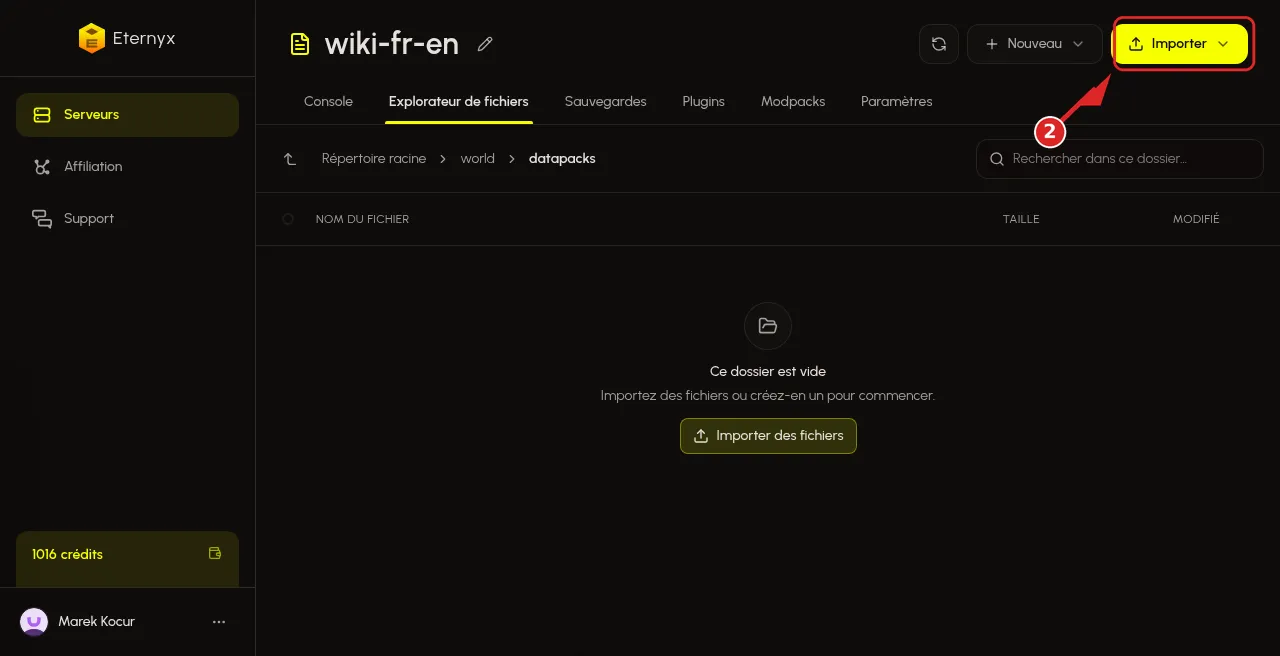
3. Importe le zip
Clique sur Importer. Importe un fichier .zip, pas un dossier décompressé. Le gestionnaire de fichiers web ne reconstruit pas toujours un arbre de dossiers depuis le disque de façon fiable.
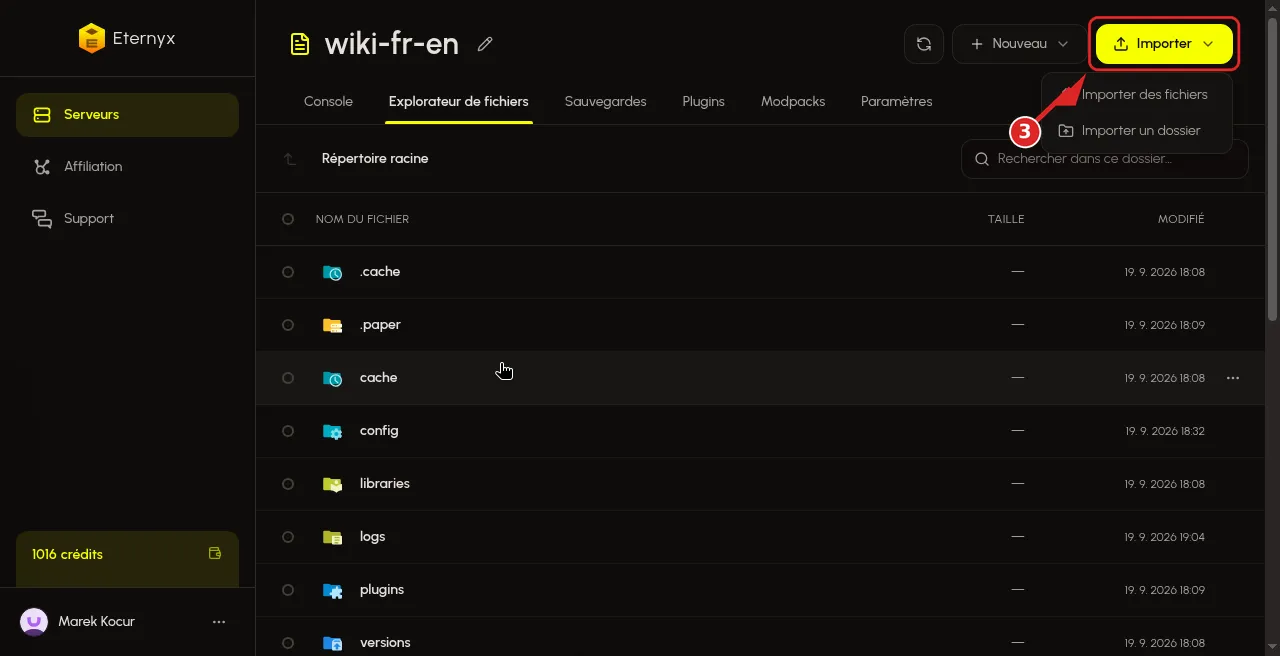
À la racine du zip il doit y avoir pack.mcmeta. Incorrect : MonPack/MonPack/pack.mcmeta. Après l’import, datapack list montre un nom comme file/name.zip. Mets des guillemets si le nom a un espace.
Pour Minecraft 1.21.11, pack.mcmeta doit ressembler à ceci :
{
  "pack": {
    "description": "Test datapack",
    "min_format": [94, 1],
    "max_format": [94, 1]
  }
}
pack_format est un entier. La valeur 94.1 n’y a pas sa place. Un vieux pack_format 48 de 1.21.0 ne passera pas sur 1.21.11.
Tu peux prendre un petit pack prêt depuis Vanilla Tweaks. Choisis version et tweaks toi-même. Ne dépose pas ici un zip au hasard d’un forum ou Discord. Vanilla Tweaks interdit de redistribuer leurs packs inchangés, donc on ne les réhéberge pas sur le wiki.
4. Redémarre le serveur
Après l’import, clique sur Redémarrer. datapack list juste après l’import ne verra pas le nouveau fichier. Le reload de Console charge le dossier, mais pas le worldgen ni les registres expérimentaux. Sur un serveur public, choisis Redémarrer.
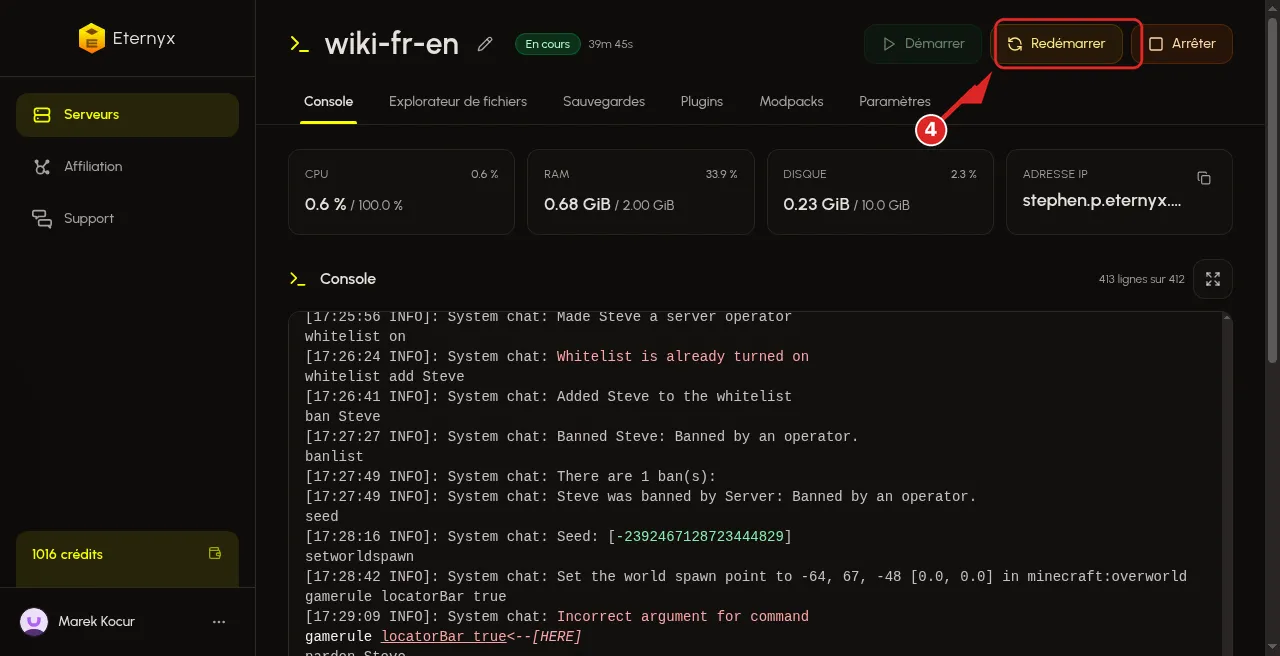
Un pack worldgen après redémarrage ne change que les chunks nouvellement générés. Les anciennes parties du monde restent.
5. Vérifie dans Console
Ouvre l’onglet Console. Tape les commandes sans slash en tête.
datapack listAttendu : [vanilla] et [file/name.zip]. Activer et désactiver :
datapack enable "file/minimal-1.21.11.zip"
datapack disable "file/minimal-1.21.11.zip"
En jeu avec OP, la même chose avec un slash.
Problèmes fréquents
datapack list ne montre pas le nouveau zip
Il manque Redémarrer ou reload. L’import seul ne rescane pas le dossier.
Le serveur ignore le pack
pack.mcmeta n’est pas à la racine du zip, ou min_format / max_format ne correspondent pas. Un zip avec un dossier assets/ est un resource pack, pas un datapack.
J’ai importé dans plugins
Ça n’y a pas sa place. Déplace le zip vers world/datapacks/, puis Redémarrer.
Le worldgen n’est pas visible dans l’ancien monde
Seuls les nouveaux chunks changent. Un redémarrage sur un terrain déjà généré ne suffit pas.