
Ouvrir un serveur aux joueurs offline (warez) a des raisons pratiques. Tu testes souvent sur des comptes offline, ou des amis sans Minecraft acheté veulent jouer. Ici tu actives le mode offline et tu protèges les comptes avec le plugin de login AuthMe.
Aperçu rapide
- Clique sur Arrêter.
- Dans
server.properties, metsonline-mode=false. - Clique sur Démarrer. Un simple reload ne suffit pas.
- Installe AuthMe dans l’onglet Plugins.
Pour qu’un compte offline rejoigne, le serveur doit être en mode offline. Mojang ne vérifie alors plus les comptes. Un compte sans licence achetée suffit.
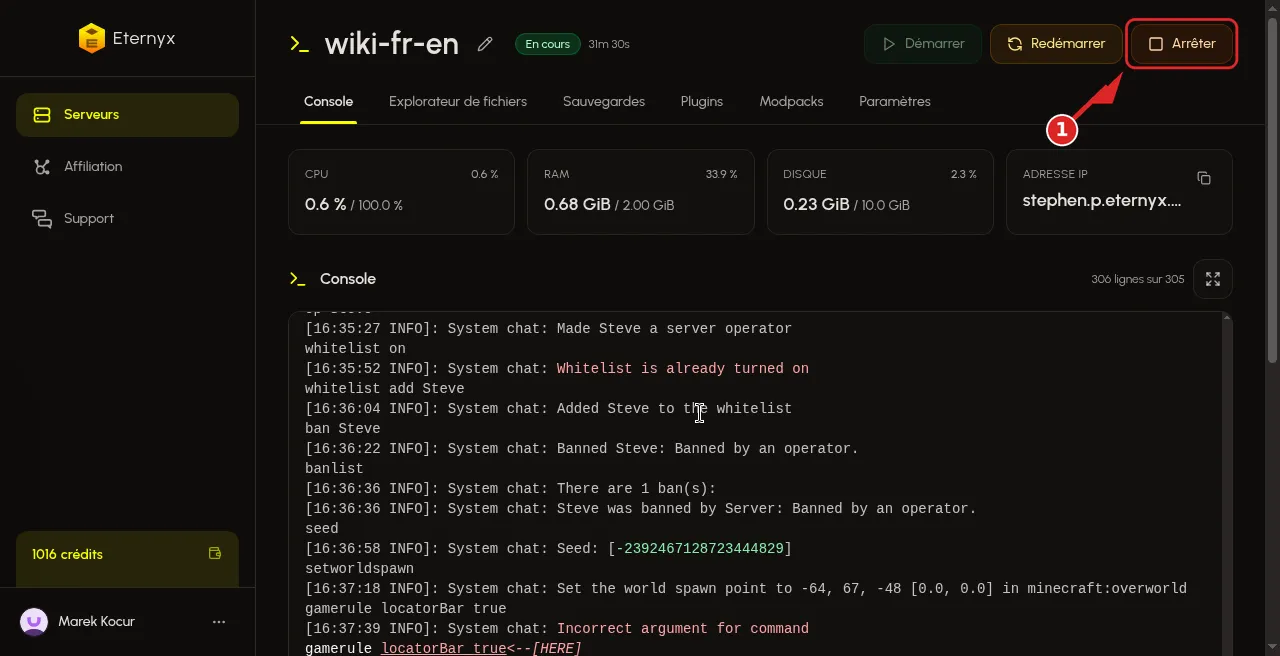
1. Arrête le serveur
Ouvre le serveur et clique sur Arrêter. Change server.properties seulement après.
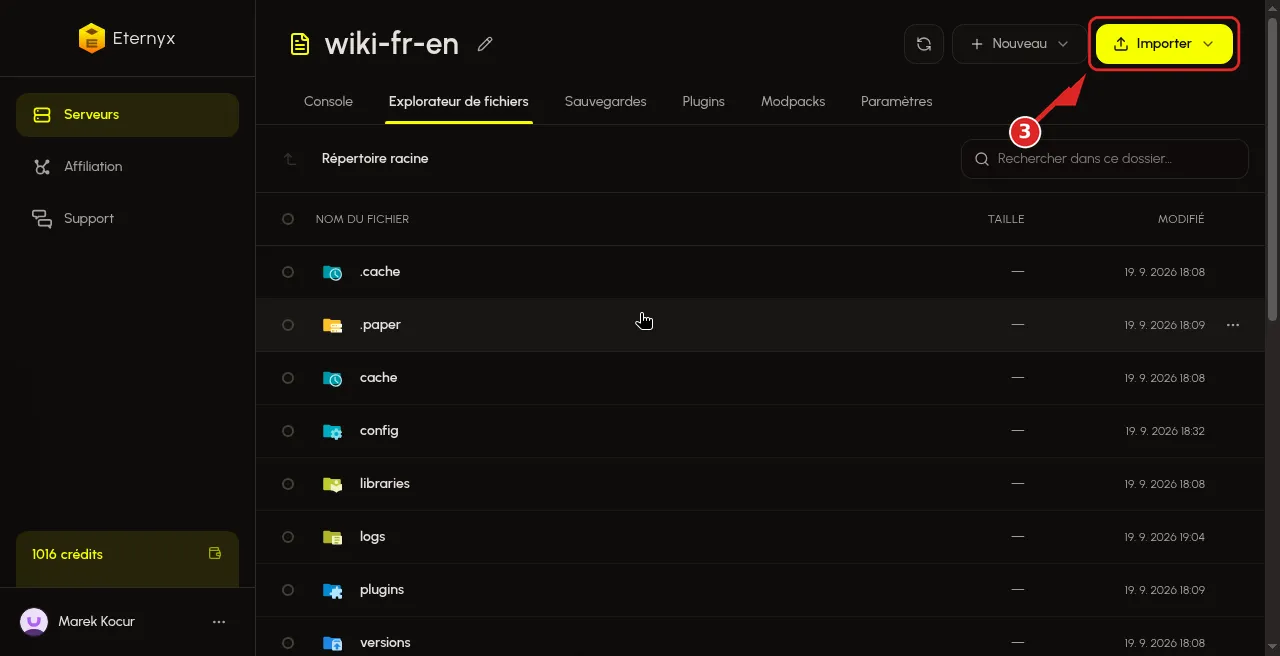
2. Ouvre server.properties
Va dans l’onglet Explorateur de fichiers. À la racine, ouvre server.properties.
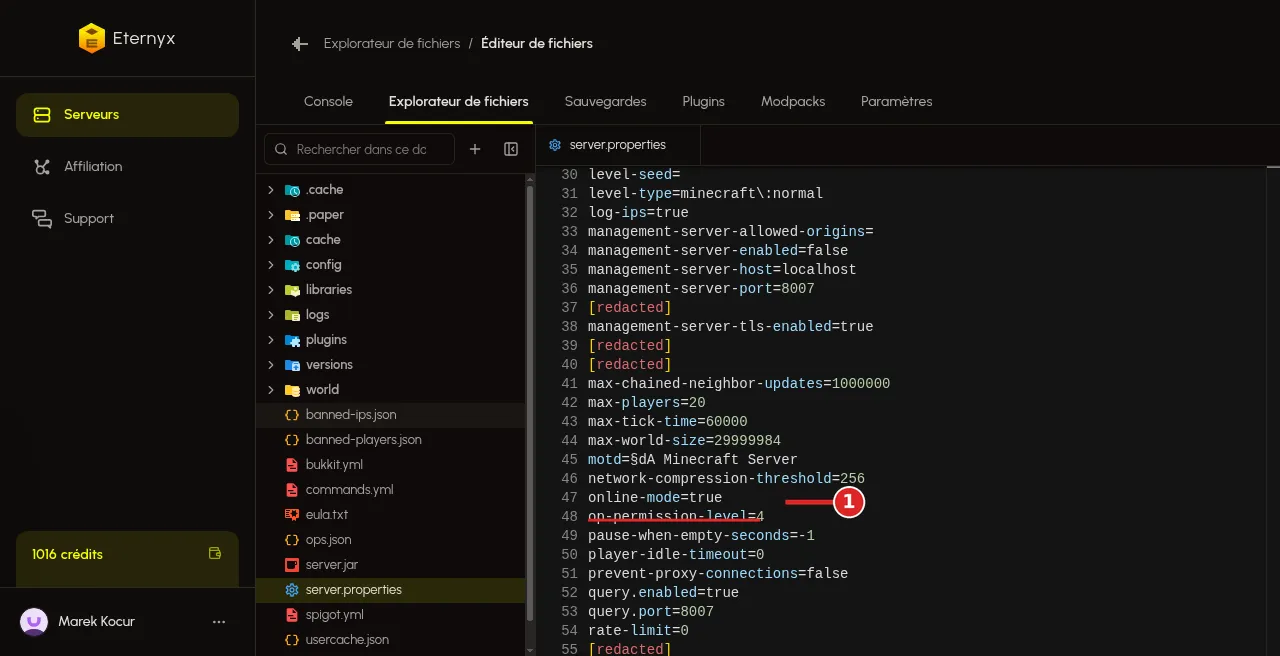
3. Mets online-mode=false
Trouve la ligne online-mode et mets :
online-mode=falseEnregistre le fichier. Une capture peut encore montrer online-mode=true. C’est le point de départ. Tu tapes false.
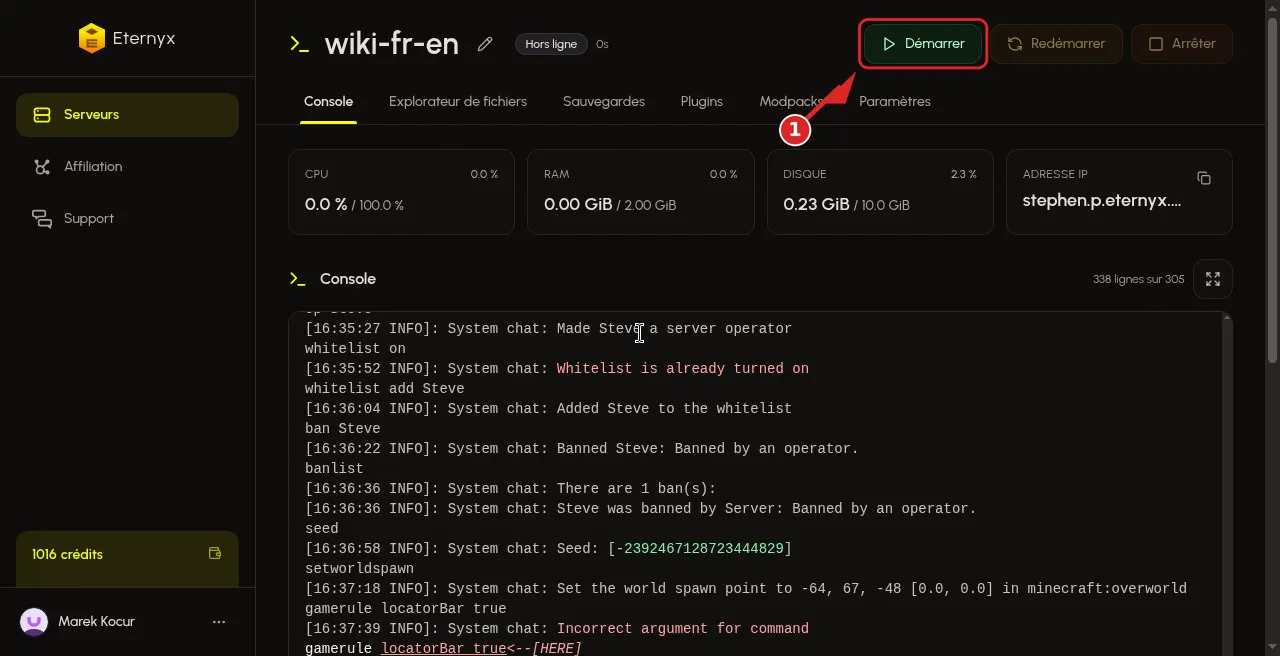
4. Démarre le serveur
Clique sur Démarrer. Le changement online-mode ne s’applique qu’après un démarrage complet. Reload ne suffit pas.
Après le démarrage, les comptes offline peuvent aussi rejoindre.
Pourquoi AuthMe est obligatoire
En mode offline, Mojang ne vérifie pas les comptes. N’importe qui peut se connecter sous n’importe quel pseudo, même ton pseudo admin. Sans plugin de login, les droits et le monde sont ouverts. Ne fais pas tourner un serveur offline sans plugin d’auth.
La solution, c’est ton propre login avec /register et /login. Le joueur se lie à un mot de passe, pas à un compte Mojang.
Vanilla ne lancera pas ce plugin. AuthMe est un plugin. Ton logiciel serveur doit prendre en charge les plugins (Paper, Purpur, Spigot). Sur Fabric et Forge il te faut un mod de login à la place.
Quel fork as-tu ?
- Vanilla : le logiciel doit prendre en charge les plugins. Change d’abord le fork : Comment changer le type de serveur Minecraft dans Eternyx Dashboard. Puis reviens à la section Paper.
- Paper / Purpur : continue avec la section Paper
- Fabric / Forge (serveur moddé) : continue avec la section Fabric / Forge
5. Installe AuthMe sur Paper
Ouvre l’onglet Plugins. Dans Rechercher des plugins…, tape AuthMeReloaded. Active Modrinth et Hangar. Prends la carte AuthMeReloaded, pas AuthMeVelocity. Clique sur Ajouter au panier.
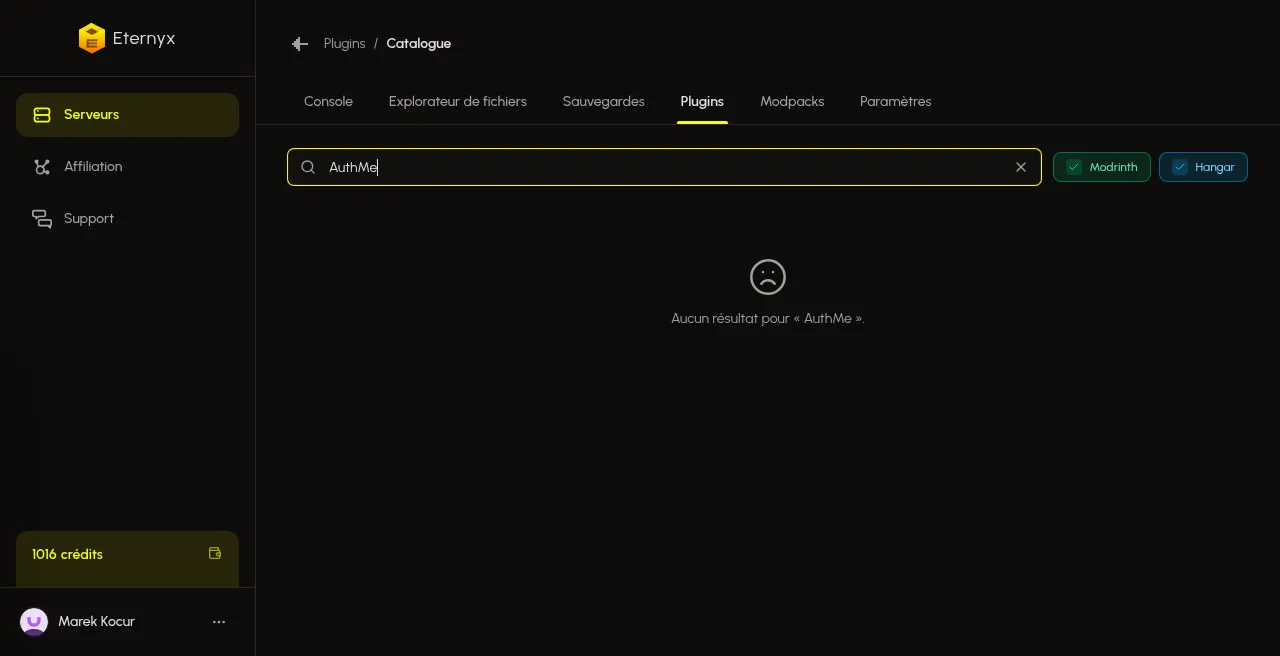
Dans le dialogue, laisse la version du serveur et confirme.
AuthMe ne se charge qu’au démarrage. Clique sur Redémarrer. Un simple /reload ne suffit pas.
Si l’installateur ne marche pas, prends le fichier sur Modrinth ou Hangar. Ouvre Explorateur de fichiers, le dossier plugins, puis Importer. Le .jar appartient à plugins/, pas à la racine.
6. Fabric / Forge : Simple Login
- Clique sur Arrêter.
- Télécharge le mod Simple Login depuis Modrinth.
- Le fichier appartient au dossier
mods. - Clique sur Démarrer.
Utiliser le système d’auth
À la première connexion, inscris-toi :
/register <motdepasse> <motdepasse>Aux connexions suivantes :
/login <motdepasse>Skins en warez : Obtenir des skins sur un serveur Minecraft warez avec SkinsRestorer.
Proxy (online-mode sur Velocity) est une autre histoire : Configurer un proxy Velocity sur un serveur Minecraft.
Problèmes fréquents
Après online-mode false, un compte offline ne peut toujours pas rejoindre
Il manque un Démarrer complet, ou le fichier n’a pas été enregistré. Vérifie la ligne online-mode=false, puis démarre à nouveau.
Quelqu’un a rejoint sous mon pseudo admin
Sans AuthMe, c’est le risque attendu. Installe AuthMe et mets un mot de passe fort.
Sur Vanilla il n’y a pas de dossier plugins
Passe sur Paper avec le guide de changement de type, puis installe AuthMe.