
Sur un serveur warez (offline), Minecraft ne charge pas le skin officiel Mojang. SkinsRestorer pose un skin à partir d’un pseudo ou d’une URL. Le logiciel doit prendre en charge les plugins (Paper, Purpur, Spigot).
Aperçu rapide
- Installe SkinsRestorer depuis l’onglet Plugins.
- Clique sur Redémarrer.
- En jeu, utilise
/skin <pseudo>pour appliquer un skin.
1. Installe SkinsRestorer
Ouvre le serveur et l’onglet Plugins. Dans Rechercher des plugins…, tape SkinsRestorer. Active Modrinth et Hangar. Clique sur Ajouter au panier.
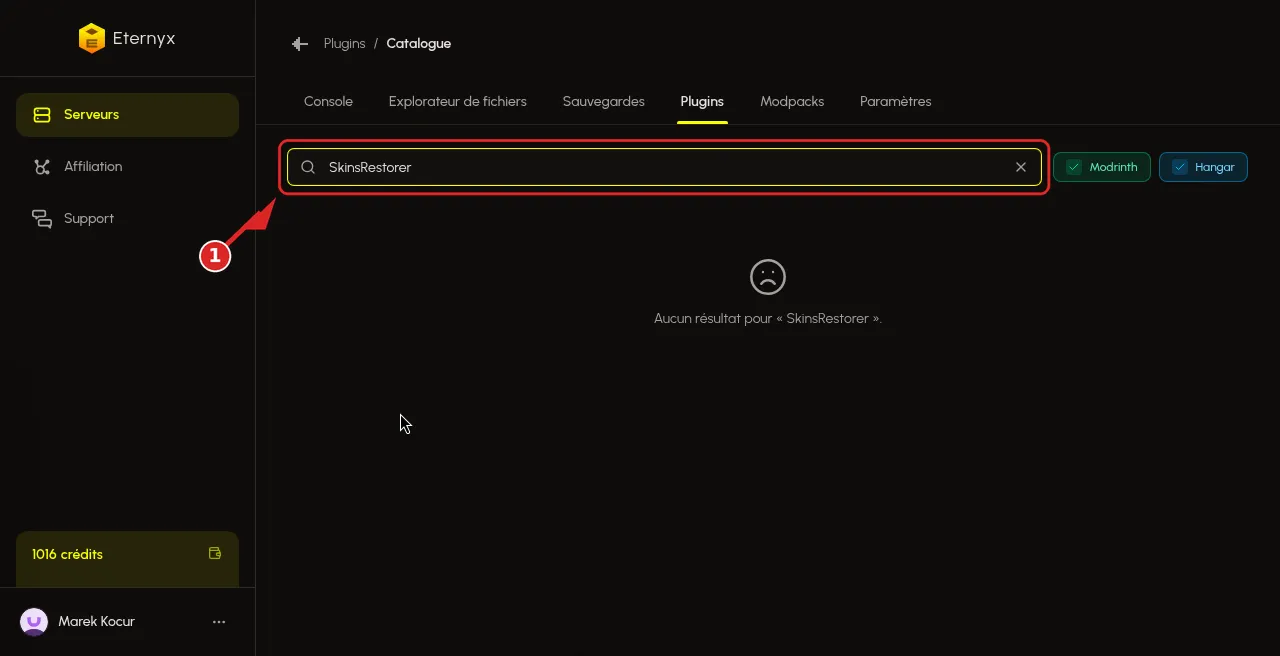
Dans le dialogue, laisse la version du serveur et confirme.
Sur Vanilla, le dossier plugins/ n’existe pas. Passe d’abord sur Paper : Comment changer le type de serveur Minecraft dans Eternyx Dashboard.
Le mode offline se configure ici : Activer le mode warez / offline sur un serveur Minecraft.
2. Redémarre
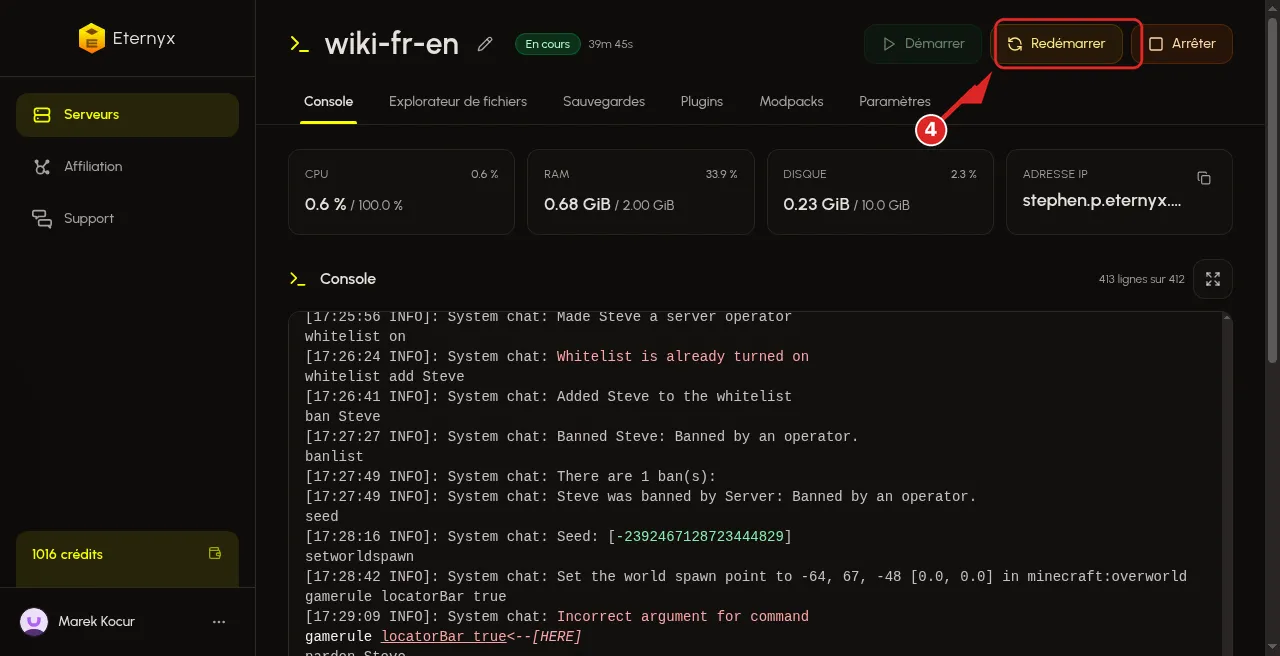
SkinsRestorer se charge au démarrage. Clique sur Redémarrer. Un simple reload ne suffit pas.
3. Applique un skin
En jeu (ou depuis Console sans slash) :
skin <pseudo>Exemple : skin Notch. Le plugin récupère le skin de ce compte et l’applique.
Autres commandes utiles selon la version :
/skin clear: retire le skin forcé/skin url <url>: skin depuis une image (si activé dans la config)
Vérifie le chargement
Le logiciel doit prendre en charge les plugins. Dans Console, tape plugins. SkinsRestorer doit être vert. Rouge ou absent signifie qu’il n’a pas chargé. Lis logs/latest.log.
Problèmes fréquents
Le skin ne change pas
Manque de Redémarrer, mauvais pseudo, ou tu n’es pas en offline mode. Vérifie aussi que le joueur s’est reconnecté.
Ça ne marche pas sur Vanilla
Passe sur Paper, puis installe SkinsRestorer.