
La whitelist ne laisse rejoindre que les pseudos listés. Elle convient à un serveur privé ou à une petite communauté. Les joueurs avec OP contournent la liste.
Aperçu rapide
- Sur l’onglet Console, active avec
whitelist on. - Ajoute des pseudos :
whitelist add <pseudo>. - Si tu édites
whitelist.jsonà la main, lancewhitelist reload.
1. Active la whitelist
Le serveur doit tourner. Ouvre l’onglet Console. Sans slash :
whitelist onDésactive :
whitelist off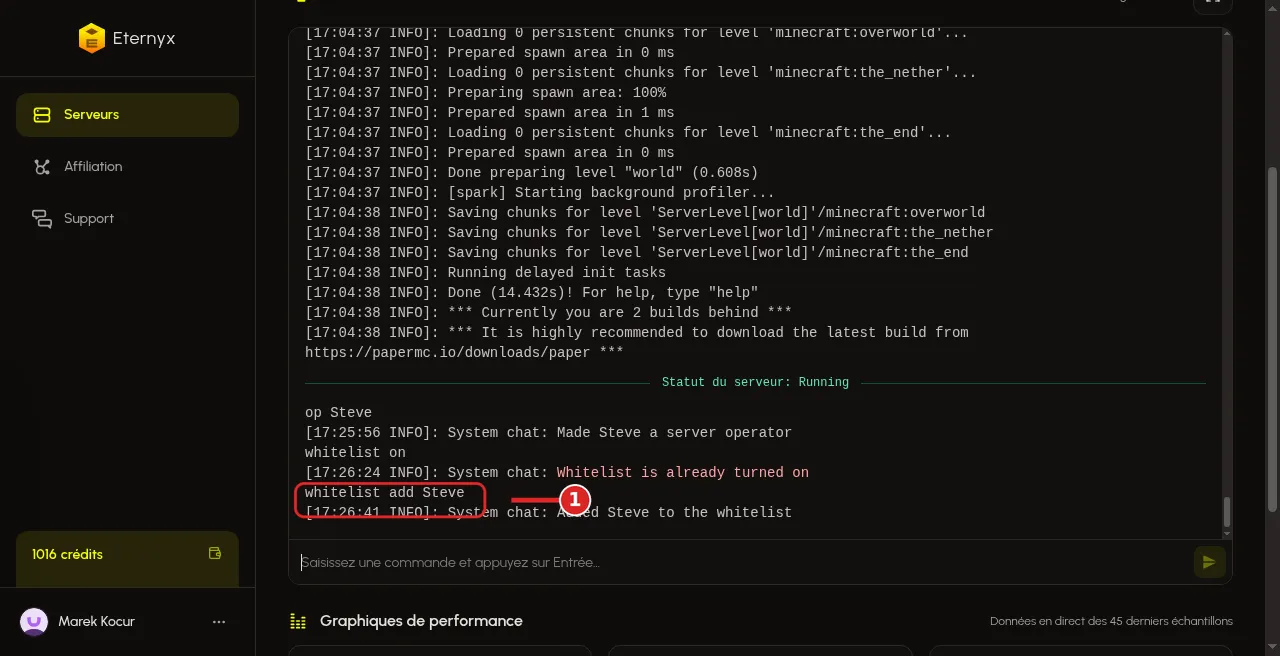
Tu peux aussi la fixer durablement dans server.properties avec white-list=true. Après enregistrement, redémarre le serveur ou utilise la commande console.
2. Ajoute et retire des pseudos
whitelist add Notch
whitelist remove Notch
whitelist list
Sur un serveur premium, le pseudo doit exister. En mode warez / offline, c’est le nom qui compte, pas l’UUID.
3. Le fichier whitelist.json
La liste vit dans whitelist.json à la racine. Tu peux l’éditer dans Explorateur de fichiers, puis dans Console lancer :
whitelist reloadÇa rafraîchit sans redémarrage.
Problèmes fréquents
Un ami voit “You are not white-listed” au lieu de Connection Refused
La whitelist est active et son pseudo manque. Ajoute-le ou désactive la whitelist.
OP peut rejoindre, les autres non
C’est normal. OP contourne la whitelist. Retire OP ou ajoute les pseudos à la liste.
Le mode warez montre des UUID bizarres dans le fichier
En mode offline, le serveur identifie par le nom. L’UUID peut différer de celui de Mojang. whitelist add gère ça correctement.
server.properties dit true, mais Console affiche off
L’état live vient de Console. Remets whitelist on, ou redémarre après avoir enregistré le fichier.