
Se connecter à un serveur Minecraft via SFTP
Dans Paramètres, copie l'hôte, le port et le nom d'utilisateur, réinitialise le mot de passe SFTP, puis connecte-toi en SFTP avec FileZilla ou WinSCP sous Windows.
Pour quelques fichiers de config, Explorateur de fichiers dans le panneau suffit. Pour un monde, beaucoup de plugins, ou une copie complète de la racine, le SFTP est plus simple. Les identifiants sont sous Paramètres sur chaque serveur.
Le SFTP n’est pas le FTP. Dans le client, choisis le protocole SFTP. Le panneau n’offre pas de FTP simple, donc cette connexion échoue.
Le mot de passe SFTP ouvre tout le serveur. Ne le donne pas aux joueurs. Quand quelqu’un quitte l’équipe, réinitialise-le.
FileZilla et WinSCP gardent leur interface en anglais. Les libellés ci-dessous correspondent à ces clients anglais.
Aperçu rapide
- Dans Paramètres, ouvre SFTP et copie l’hôte, le port et le nom d’utilisateur.
- Clique sur Reset SFTP password. Le mot de passe n’apparaît qu’une fois, copie-le tout de suite.
- Dans FileZilla, crée un site : protocole SFTP, mêmes infos, Connect.
- Dans WinSCP, fais pareil : File protocol SFTP, Host name, Port number, User name, Password, Login.
1. Identifiants depuis le panneau
Ouvre le serveur, l’onglet Paramètres, puis SFTP à gauche.
Copie depuis la carte :
- Host (adresse)
- Port (pas 22 ; Eternyx donne son propre numéro, par exemple 2022)
- Username
Password reste masqué. Clique sur Reset SFTP password. Le nouveau mot de passe n’apparaît qu’une fois. Copie-le immédiatement. L’ancien cesse de fonctionner après ça.
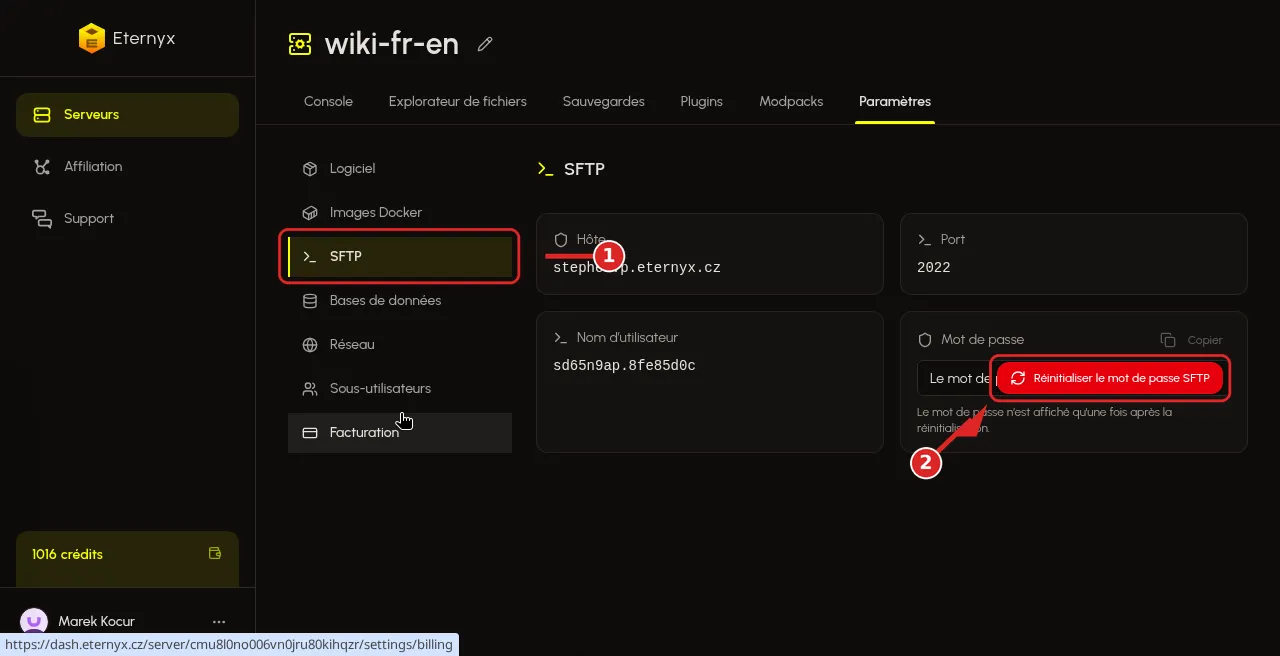
Le port SFTP n’est pas le port de jeu de la carte ADRESSE IP. L’adresse de jeu sert au client Minecraft. Le port SFTP sert uniquement aux fichiers.
2. FileZilla
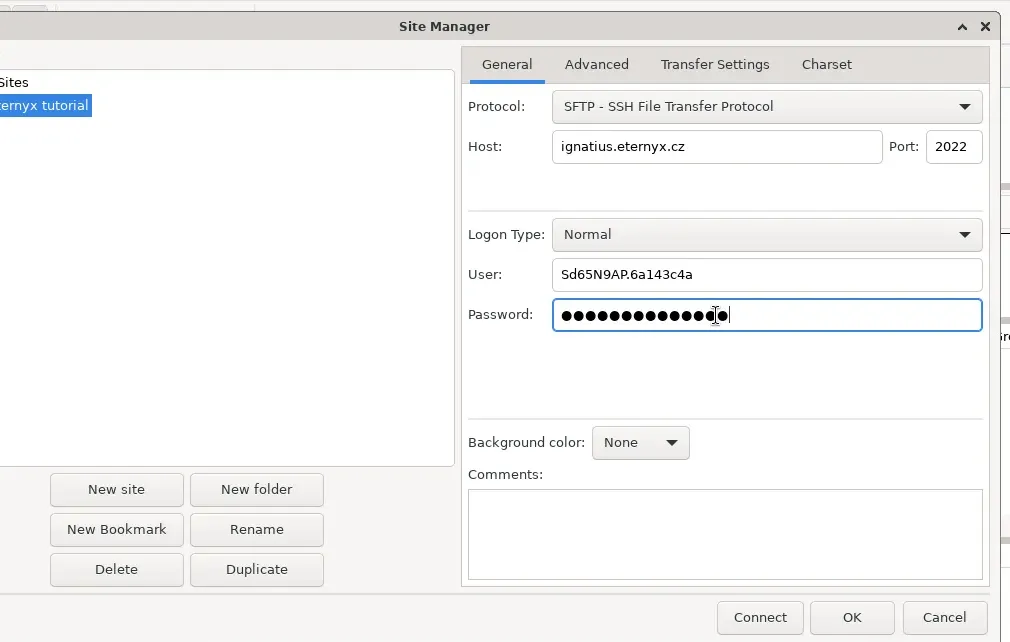
Télécharge FileZilla. Ouvre File, Site Manager, puis New site.
Remplis :
| Champ dans FileZilla | Depuis le panneau |
|---|---|
| Protocol | SFTP - SSH File Transfer Protocol |
| Host | Host de la carte SFTP |
| Port | Port de la carte SFTP |
| Logon type | Normal |
| User | Username de la carte |
| Password | mot de passe après reset |
Clique sur Connect. À gauche c’est ton ordinateur, à droite la racine du serveur (server.jar, plugins, world).
Ne glisse pas un monde entier à la racine pendant que le serveur tourne. Clique sur Arrêter avant d’importer world/.
3. WinSCP
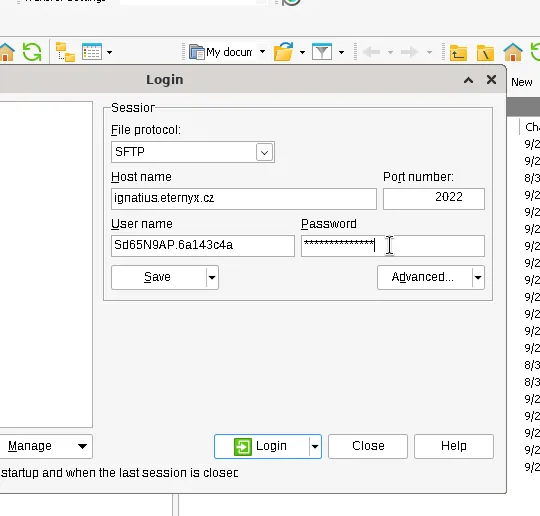
WinSCP est pour Windows. Télécharge-le sur winscp.net. Dans la fenêtre Login, remplis :
| Champ dans WinSCP | Depuis le panneau |
|---|---|
| File protocol | SFTP |
| Host name | Host de la carte SFTP |
| Port number | Port de la carte SFTP |
| User name | Username de la carte |
| Password | mot de passe après reset |
Clique sur Login. Même disposition que FileZilla : disque à gauche, serveur à droite.
Problèmes fréquents
Connection refused ou timeout
Le client est en FTP ou sur le mauvais port. Le protocole doit être SFTP, et le port doit venir de la carte SFTP, pas 21, pas 22, et pas le port de jeu.
Authentication failed
Le nom d’utilisateur ou le mot de passe est faux. Seul le mot de passe du dernier Reset SFTP password compte. Recopie les infos. Les mots de passe sont sensibles à la casse.
Connecté, mais pas de server.jar
Tu n’es pas à la racine du serveur. Dans FileZilla et WinSCP, va dans le dossier qui contient server.jar et server.properties.
Puis-je utiliser FTP au lieu de SFTP ?
Non. Eternyx fournit du SFTP. Ignore FTP dans le client.