
Importer un server.jar personnalisé sur un serveur Minecraft
Arrête le serveur Minecraft, écrase server.jar dans Explorateur de fichiers avec un fork hors catalogue, puis vérifie la version Java avant de démarrer.
Le catalogue Software couvre Paper, Purpur, Fabric, Forge et les proxies. Importe ton propre server.jar seulement quand le fork n’est pas dans la liste (Leaf, Pufferfish, ou un build custom).
Aperçu rapide
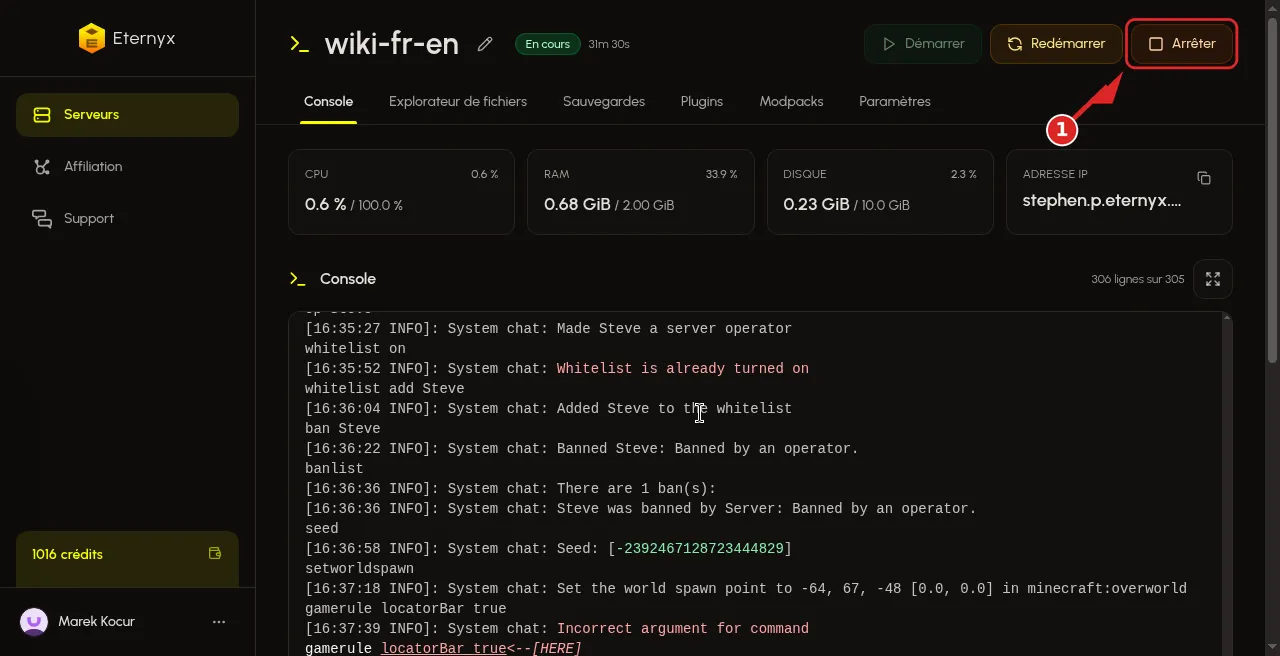
- Clique sur Arrêter.
- Dans Explorateur de fichiers, à la racine, écrase
server.jaravec ton fichier. - Vérifie Java dans Paramètres → Docker images, puis clique sur Démarrer.
1. Arrête le serveur
Ouvre le serveur et clique sur Arrêter. N’écrase pas server.jar pendant que le processus tourne.
2. Importe ton jar
Ouvre l’onglet Explorateur de fichiers. À la racine, à côté de server.properties, remplace server.jar. Clique sur Importer et choisis ton fichier. Le nom doit rester server.jar.
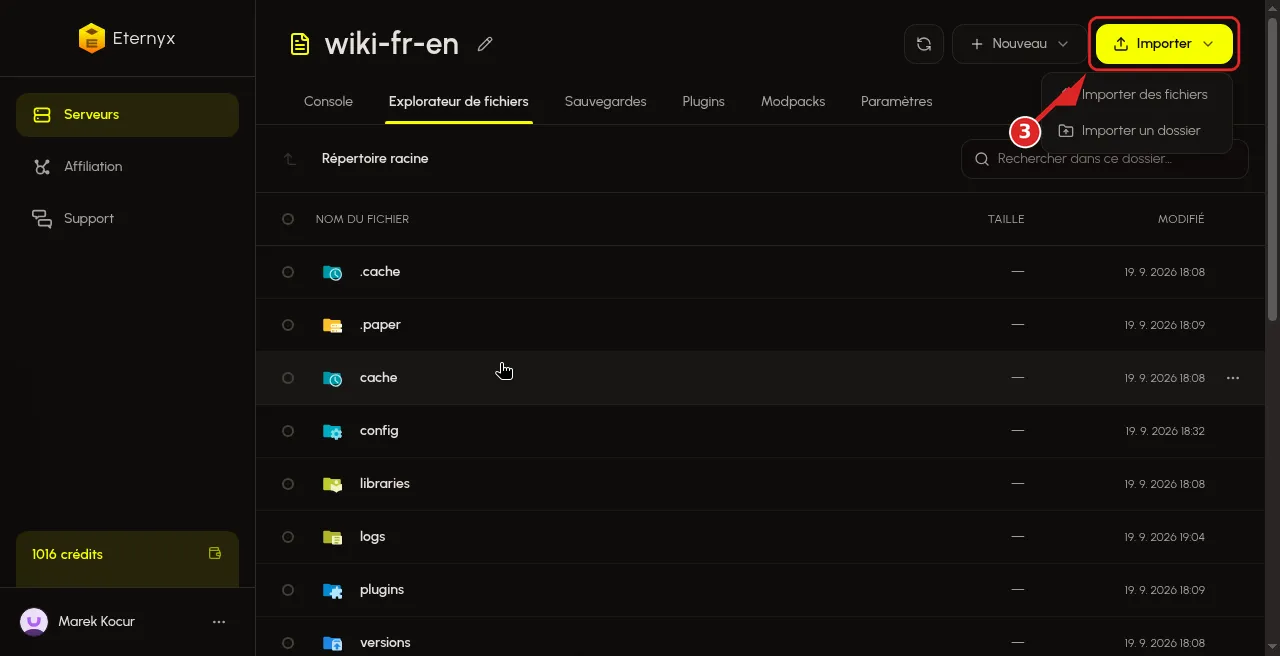
Un fork hors catalogue n’apparaît pas sous Software. Là tu ne changes que le jar. Installer un modpack depuis Modpacks écrase tout le serveur depuis zéro. Ce n’est pas la même chose.
3. Vérifie Java et démarre
Dans Paramètres → Docker images, règle la version dont le fork a besoin. Puis reviens dans Console et clique sur Démarrer.
Guide Java : Comment changer la version Java sur un serveur Minecraft dans Eternyx Dashboard.
Problèmes fréquents
Le serveur ne démarre pas après l’import
Mauvais jar, mauvaise Java, ou fichier corrompu. Vérifie logs/latest.log et l’image Docker.
Dois-je toujours importer mon jar à la main ?
Non. Préfère la page Software pour que le panneau garde le bon build.