
Comment changer la version Java sur un serveur Minecraft dans Eternyx Dashboard
Dans Paramètres, ouvre Docker images, choisis Java 21 ou plus récent, puis reviens dans Console et redémarre. Paper 1.21.11 exige Java 21.
Chaque fork Minecraft exige une version Java minimale. Paper 1.21.11 a besoin de Java 21. Une image trop ancienne fait planter le démarrage.
Aperçu rapide
- Ouvre Paramètres, puis Docker images.
- Choisis Java 21 ou plus récent.
- Reviens dans Console et clique sur Redémarrer.
1. Ouvre Docker images
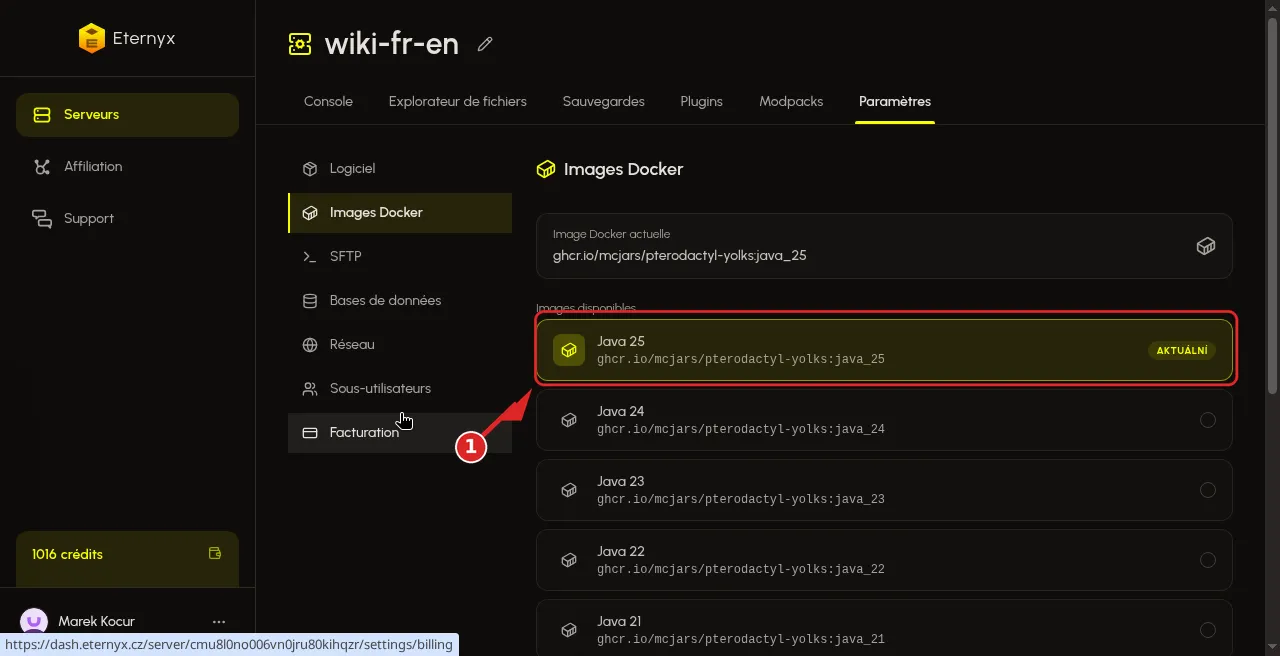
Ouvre le serveur, l’onglet Paramètres, puis Docker images dans le menu de gauche.
2. Choisis l’image Java
Dans la liste, sélectionne Java 21 ou plus récent. Paper 1.21.11 exige Java 21. Une image plus ancienne échoue au démarrage.
Enregistre le choix si le panneau le demande.
3. Redémarre
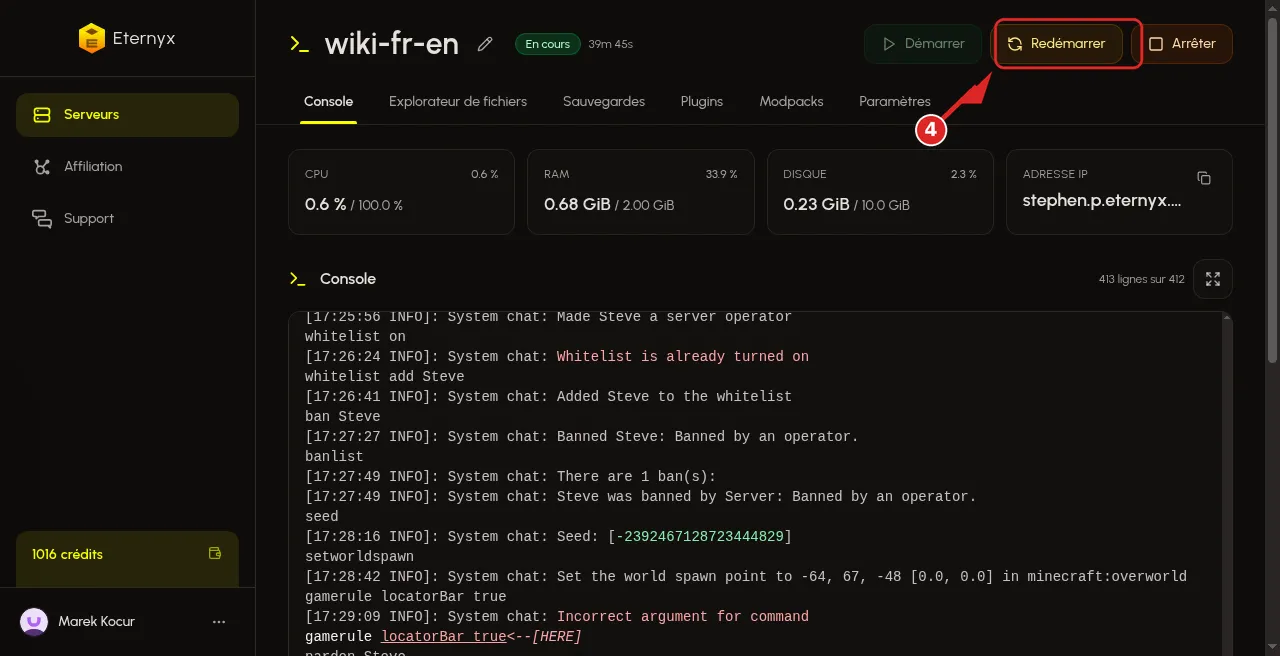
Reviens dans Console et clique sur Redémarrer. Le changement d’image s’applique au prochain démarrage.
Si le serveur ne démarre toujours pas, lis logs/latest.log. Guide : Le serveur Minecraft ne démarre pas à cause d’une mauvaise version Java.
Problèmes fréquents
Le serveur plante juste après le changement
Mauvaise image pour ce fork, ou jar corrompu. Vérifie le log et la version recommandée du fork.
Dois-je arrêter avant de changer l’image ?
Un Redémarrer après le choix suffit. Si le panneau te le demande, clique d’abord sur Arrêter.