Optimiser Minecraft : plus de FPS et fini les saccades
Découvrez comment augmenter vos FPS et supprimer les saccades dans Minecraft : meilleurs réglages, mods d'optimisation, clients et astuces pour PC modestes.

Les saccades et les lags en jouant à Minecraft peuvent vite devenir pénibles. Même si vous pensez que votre ordinateur est trop vieux ou trop faible, il est presque toujours possible d’améliorer nettement les performances. Dans ce guide, nous allons droit à l’essentiel et vous montrons ce qui fait vraiment la différence.
En dehors de Minecraft
- Fermez tous les programmes inutiles à part Minecraft, y compris ceux qui tournent en arrière-plan.
- Placez votre PC ou votre portable à un endroit où il peut bien refroidir. Évitez par exemple le lit, le tapis et les surfaces du même genre.
- Si vous jouez sur un portable, gardez de préférence le chargeur branché. Sur batterie, les performances peuvent être bridées.
- Vérifiez que votre ordinateur ne surchauffe pas. Des températures élevées peuvent faire baisser les performances.
Les réglages de Minecraft
Baissez la Render Distance
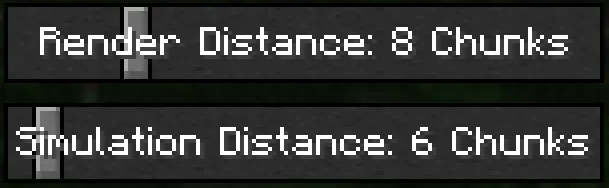
Réduisez la Render Distance et la Simulation Distance. Sur un PC modeste, nous recommandons 8 chunks pour la Render Distance et 6 chunks pour la Simulation Distance.
Réglez les FPS sur Unlimited
Dans les réglages, passez Max Framerate sur Unlimited et désactivez VSync en même temps.

Baissez la Fullscreen Resolution
En baissant la résolution, vous réduisez le nombre de pixels que votre ordinateur doit afficher, ce qui peut augmenter sensiblement les performances. L’image sera en revanche moins nette : à vous de trouver la valeur qui convient à votre machine.

Autres réglages importants
- Réglez Biome Blend sur OFF.
- Désactivez Smooth Lighting.
- Réglez Particles sur Decreased, ou sur Minimal pour des performances maximales.
- Baissez Mipmap Levels à 1 ou 2.
- Baissez Entity Distance à 75 %, voire à 50 %.
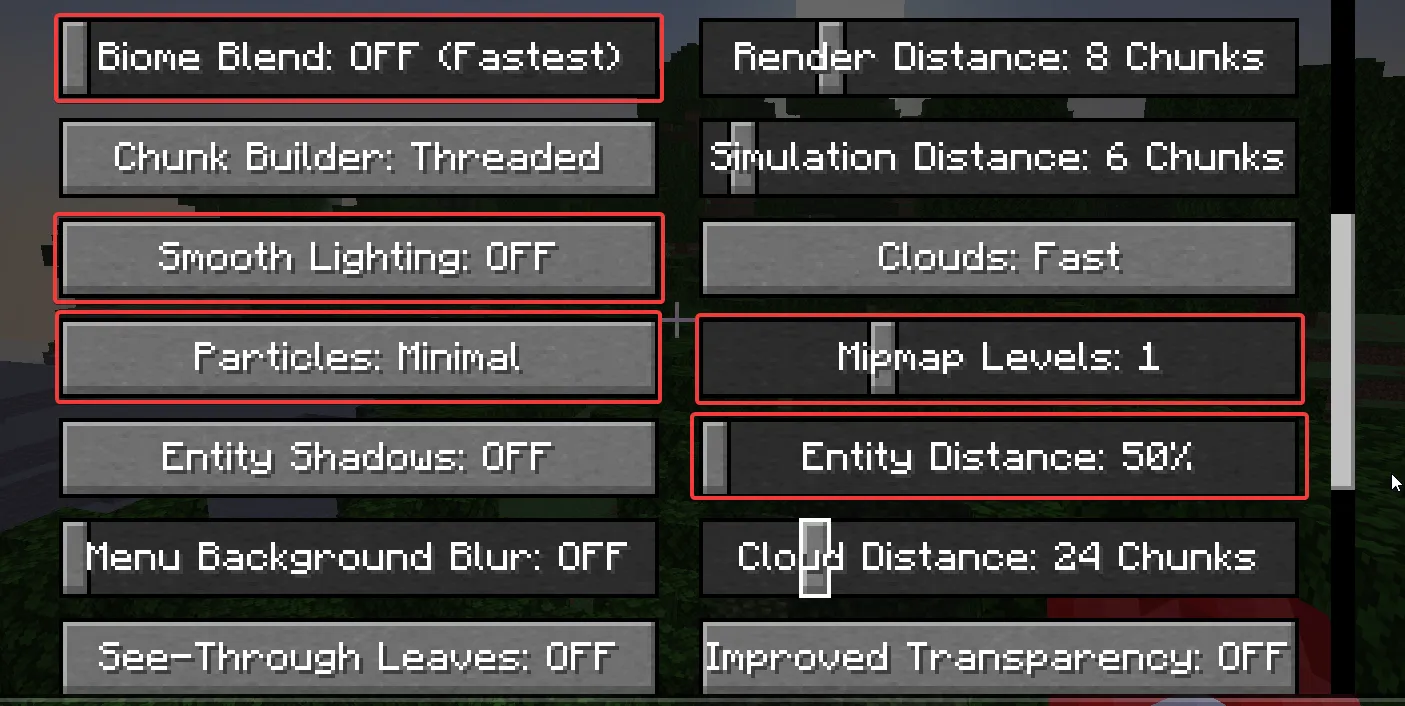
Ces réglages peuvent rendre Minecraft moins joli. Il faut donc trouver le bon compromis entre rendu visuel et performances.
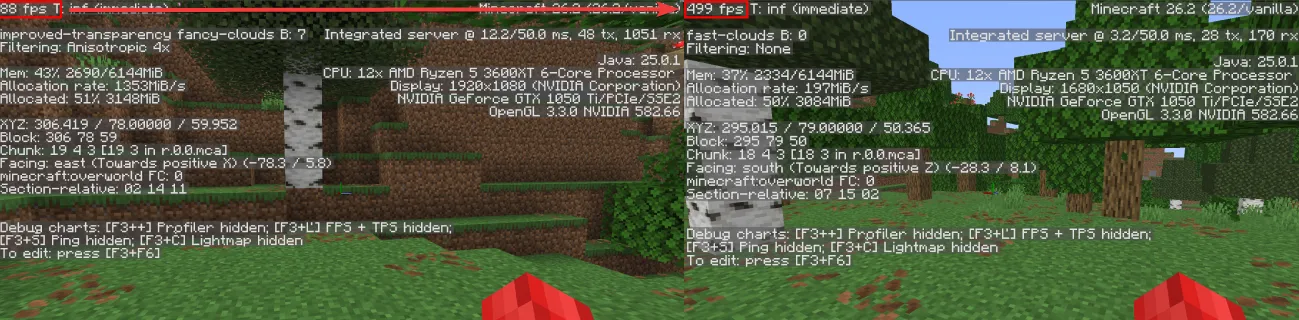
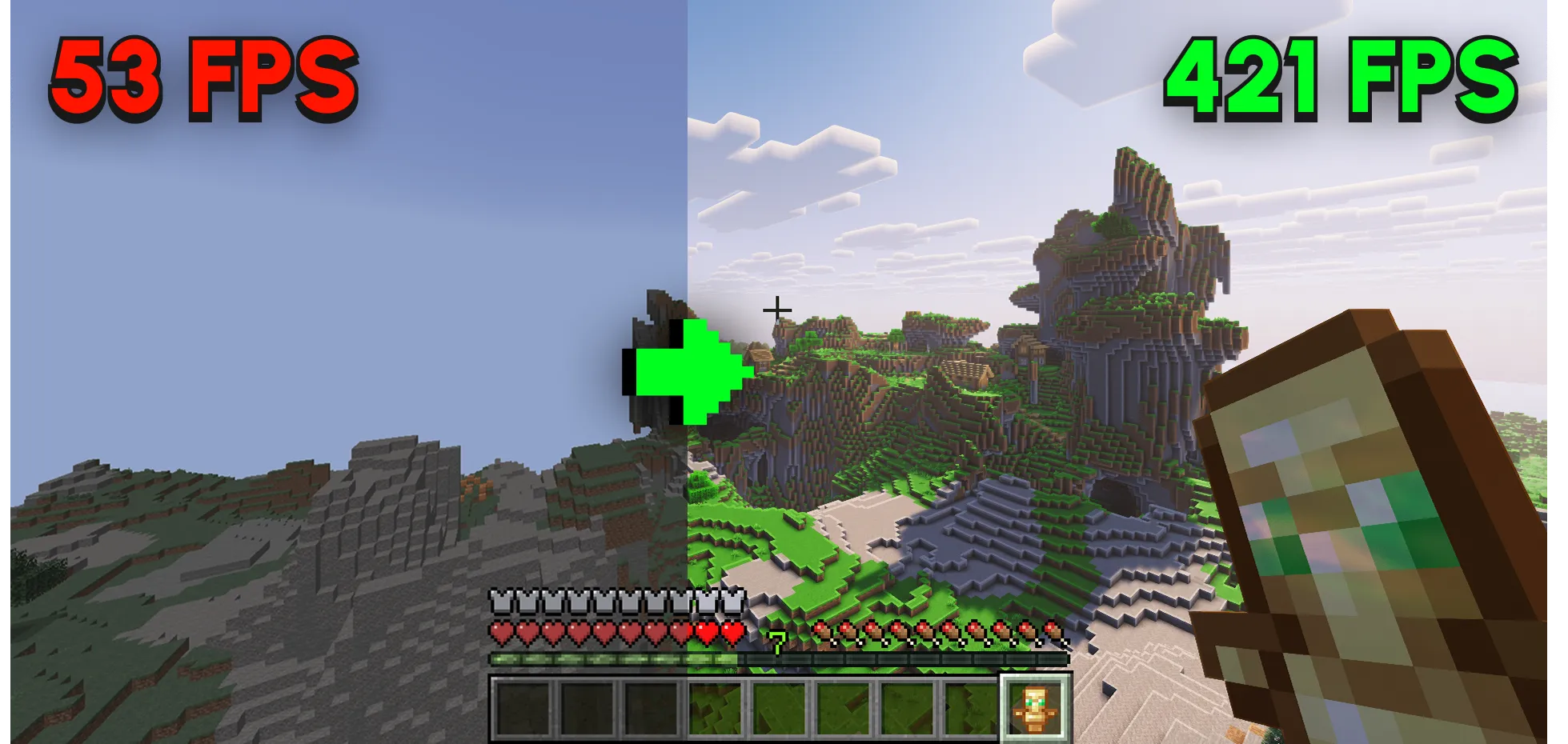
Rien qu’en modifiant ces réglages, les FPS de notre PC de puissance moyenne sont passés de 80-90 à plus de 400.
Les mods d’optimisation
Ce sont les mods d’optimisation qui font souvent la plus grande différence. Voici les plus importants :

FerriteCore
Impact : élevé
FerriteCore réduit la consommation de RAM en optimisant les blockstates. Le jeu utilise ainsi moins de mémoire, et les petits freezes causés par le garbage collector peuvent devenir plus rares.

BadOptimizations
Impact : moyen
BadOptimizations corrige diverses petites inefficacités de Minecraft vanilla qui ne concernent pas le rendu lui-même. C’est un complément simple aux autres mods d’optimisation.

Concurrent Chunk Management Engine
Impact : moyen
C2ME permet de charger et de générer les chunks en parallèle sur plusieurs cœurs du processeur. Cela peut réduire les saccades quand vous explorez le monde et que de nouveaux chunks se chargent.

Sodium
Impact : élevé
Sodium revoit le moteur de rendu de Minecraft et peut augmenter fortement les FPS. C’est l’un des mods d’optimisation incontournables sur Fabric.
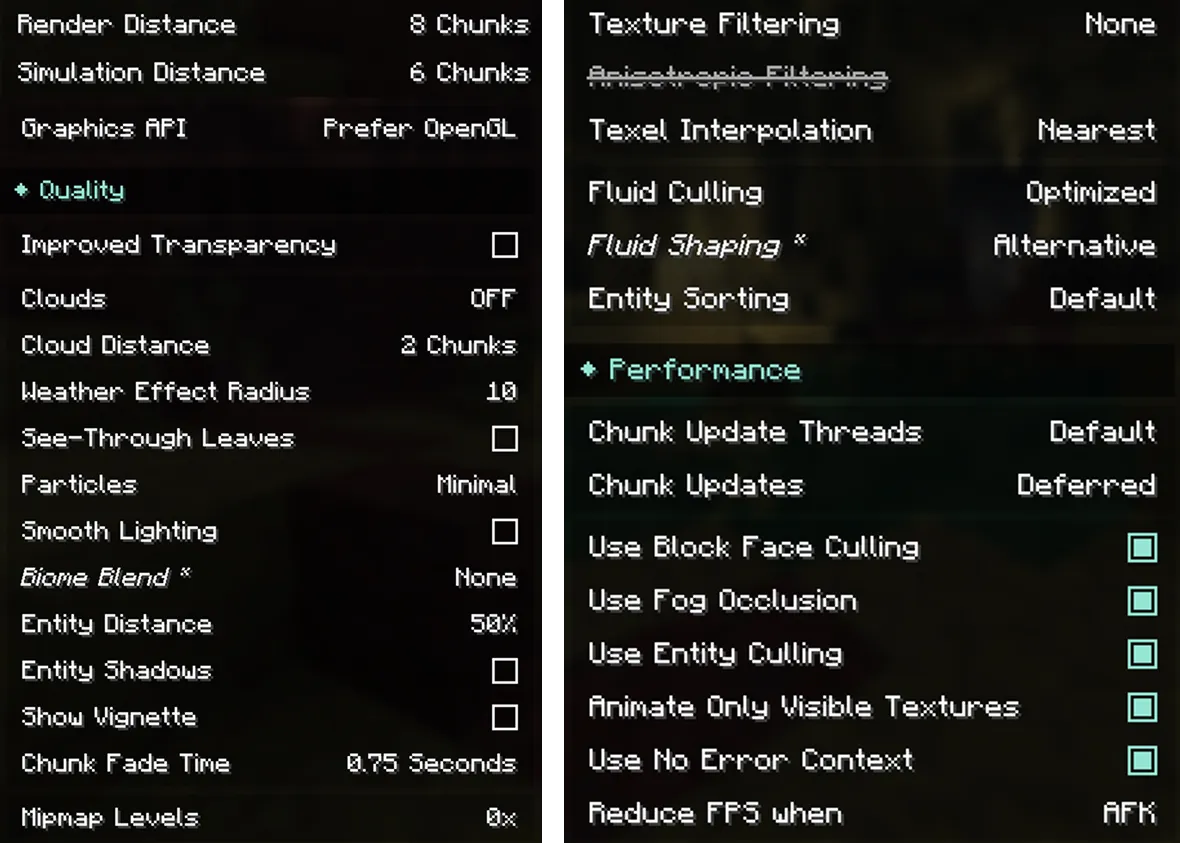
Sodium modifie aussi l’apparence des réglages vidéo de Minecraft. Vous trouverez donc ci-dessous une capture d’écran avec les réglages que nous recommandons.

ScalableLux
Impact : moyen
ScalableLux optimise les calculs d’éclairage et peut limiter les chutes de FPS lors du chargement des chunks ou des changements de luminosité.

More Culling
Impact : moyen
More Culling évite d’afficher les objets que le joueur ne peut pas voir. Cela soulage la carte graphique et complète très bien Sodium.

Lithium
Impact : élevé
Lithium optimise la logique de jeu de Minecraft, par exemple l’IA des mobs, la physique et les ticks, sans modifier le comportement normal du jeu.

Krypton
Impact : moyen
Krypton optimise la communication réseau de Minecraft. C’est surtout en multijoueur, sur des serveurs, qu’il se montre utile.
Le résultat après l’installation des mods
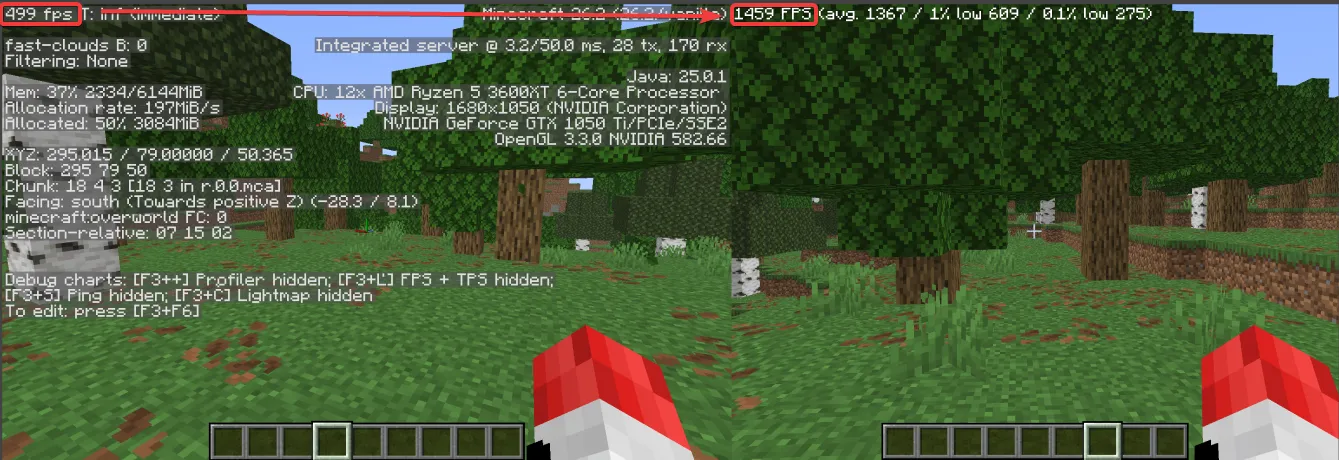
Après avoir installé les mods d’optimisation, nous avons de nouveau mesuré les FPS sur notre PC. Lors du test précédent, nous étions à environ 499 FPS. Nous voilà maintenant à presque 1500 FPS, soit des performances multipliées par 3.
Ces chiffres montrent qu’avec une bonne optimisation, vous pouvez jouer de façon fluide même sur un PC modeste.
Ce qui peut causer des lags en jeu
Même avec un Minecraft bien optimisé, certains endroits ou certaines situations dans le jeu peuvent provoquer des lags.
- La génération du monde : Quand vous découvrez de nouveaux chunks, Minecraft doit d’abord les générer, ce qui peut solliciter fortement le processeur. Le mod C2ME peut par exemple vous aider sur ce point.
- Les endroits avec beaucoup de joueurs : Quand de nombreux joueurs se retrouvent au même endroit, cela peut provoquer des lags, surtout sur les PC modestes. Mieux vaut donc éviter ces zones.
- Les grosses fermes et les circuits de redstone : Les grosses fermes contiennent souvent énormément de mobs, et les circuits de redstone beaucoup d’éléments actifs. Les deux peuvent charger votre ordinateur.
- Un grand nombre d’entités : En plus des mobs, les cadres, les coffres ou les shulker boxes comptent aussi parmi les entités. Les endroits où ils s’accumulent peuvent donc provoquer des lags. Pour ne pas afficher les entités que le joueur ne voit pas, un mod comme Entity Culling peut aider.
Les clients Minecraft optimisés
En plus des mods d’optimisation classiques, il existe ce qu’on appelle des clients. Ce sont des launchers Minecraft à part, qui lancent une version modifiée du jeu avec de nombreux mods QoL et d’autres fonctionnalités. Ces clients sont en général bien optimisés.
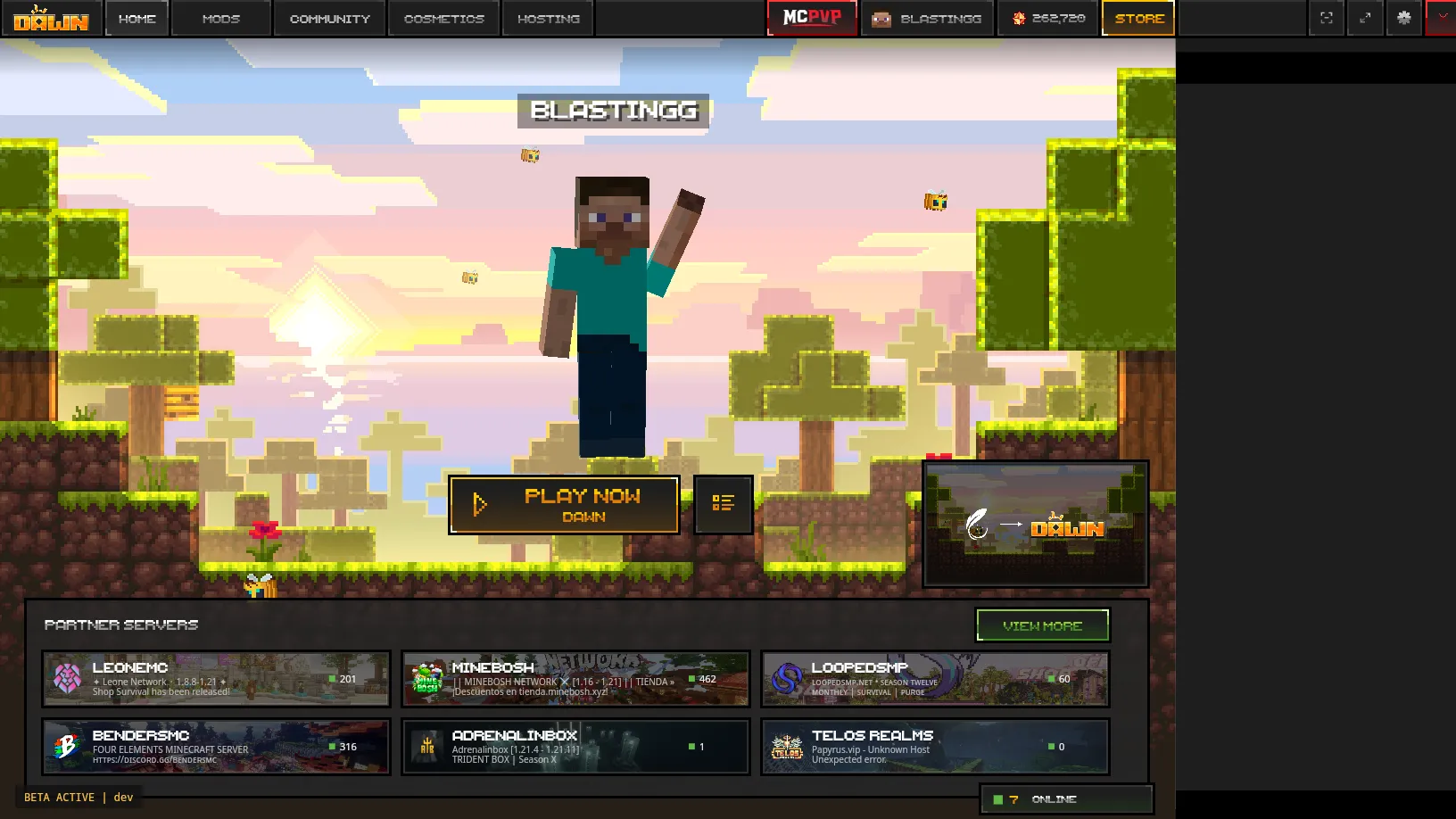
Quelques exemples de clients Minecraft optimisés :
- Lunar Client : l’un des clients les plus populaires, très bien optimisé.
- Dawn Client : un client récent au fort potentiel. Il s’appelait auparavant Feather Client.
- Badlion Client : l’un des clients Minecraft les plus connus, avec de nombreuses fonctionnalités et optimisations.
Comment corriger les lags d’un serveur Minecraft ?
Les lags d’un serveur Minecraft viennent le plus souvent de l’une de ces causes :
- Un matériel insuffisant : Si le serveur n’est pas assez puissant, il risque de ne pas tenir face au nombre de joueurs ou aux besoins de votre serveur. Nous vous conseillons donc de choisir un hébergement de qualité, comme Eternyx.
- Un très grand nombre de mods : Si vous combinez une centaine de mods, il y a de fortes chances que certains soient mal optimisés et provoquent des lags, même sur un serveur puissant.
- Beaucoup de joueurs qui génèrent des chunks : Au lancement d’un nouveau serveur, les joueurs partent souvent chacun dans une direction, et le serveur doit générer d’un coup une énorme quantité de nouveaux chunks. Vous pouvez l’éviter en prégénérant le monde.
Questions fréquentes
Pourquoi Minecraft saccade alors que j’ai beaucoup de FPS ?
Un nombre élevé de FPS ne garantit pas que Minecraft tourne de façon fluide. Les saccades peuvent venir par exemple de la génération de nouveaux chunks, d’une surchauffe, d’un manque de RAM ou de brèves chutes de performances. Des mods d’optimisation comme Sodium, Lithium ou C2ME peuvent aussi aider.
Comment augmenter les FPS dans Minecraft ?
Le plus simple est de baisser la Render Distance, la Simulation Distance et les autres réglages graphiques gourmands. Les mods d’optimisation peuvent aussi faire une grosse différence, en particulier Sodium.
Pourquoi ai-je peu de FPS dans Minecraft ?
Un faible nombre de FPS peut venir d’un processeur ou d’une carte graphique peu puissants, de réglages graphiques trop élevés, d’une Render Distance trop grande ou d’un grand nombre d’objets et d’entités dans le jeu. Baisser les réglages et installer des mods d’optimisation peut aider.
Comment supprimer les lags dans Minecraft ?
Commencez par baisser les réglages gourmands, fermer les programmes inutiles et vérifier les températures de votre ordinateur. Si le jeu saccade toujours, essayez des mods d’optimisation ou l’un des clients Minecraft optimisés.
Pourquoi Minecraft saccade au chargement de nouveaux chunks ?
Quand vous avancez dans des zones inexplorées, Minecraft doit générer et charger de nouveaux chunks. Sur les PC modestes, cela peut provoquer de petits freezes. C2ME, qui optimise le chargement et la génération des chunks, peut par exemple vous aider.
Comment augmenter les FPS dans Minecraft sur un PC peu puissant ?
Sur un PC modeste, nous recommandons surtout de baisser la Render Distance et la Simulation Distance, de désactiver les effets graphiques les plus gourmands et de réduire la Fullscreen Resolution. Les mods d’optimisation comme Sodium, Lithium et FerriteCore peuvent aussi faire une grosse différence.
Sodium aide-t-il contre les lags ?
Sodium peut augmenter fortement les FPS et alléger la charge du rendu. Il améliore donc surtout les performances côté ordinateur. Si vos lags viennent de votre connexion Internet ou du serveur, Sodium ne les réglera pas.
Pourquoi ai-je des lags dans Minecraft alors que j’ai un bon PC ?
Les lags ne viennent pas toujours d’un manque de puissance de l’ordinateur. Si des joueurs se téléportent soudainement, si les blocs se chargent lentement ou si les commandes répondent avec du retard, le problème vient probablement du serveur ou de la connexion Internet. Si seuls les FPS chutent ou si l’image saccade, le problème se situe sans doute du côté de votre ordinateur.
Quel client Minecraft offre le plus de FPS ?
Il existe plusieurs clients optimisés, par exemple Lunar Client, Dawn Client ou Badlion Client. Parmi eux, nous recommandons surtout Lunar Client, très bien optimisé et riche en fonctionnalités utiles.
5 % de remise avec le code SIGMA5 sur un serveur Minecraft
- Support en français
- Panel soigné
- Prix honnêtes