Installer Simple Voice Chat sur votre serveur Minecraft
Installez Simple Voice Chat sur votre serveur Minecraft pas à pas : ajout du plugin, attribution du port UDP, configuration et réglage du micro.
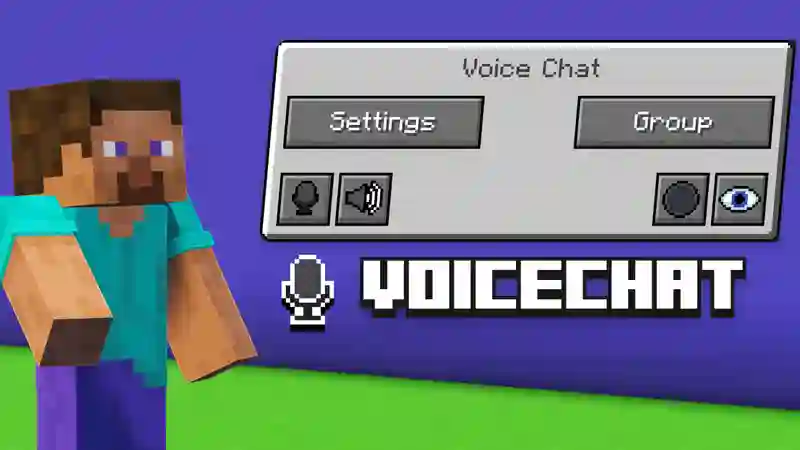
Un chat vocal sur votre serveur pour que les joueurs s’entendent
Le chat vocal fait aujourd’hui partie des mods de base, utiles sur presque tous les serveurs Minecraft.
Dans ce guide, nous vous montrons comment configurer Simple Voice Chat sur votre serveur Minecraft en quelques minutes.
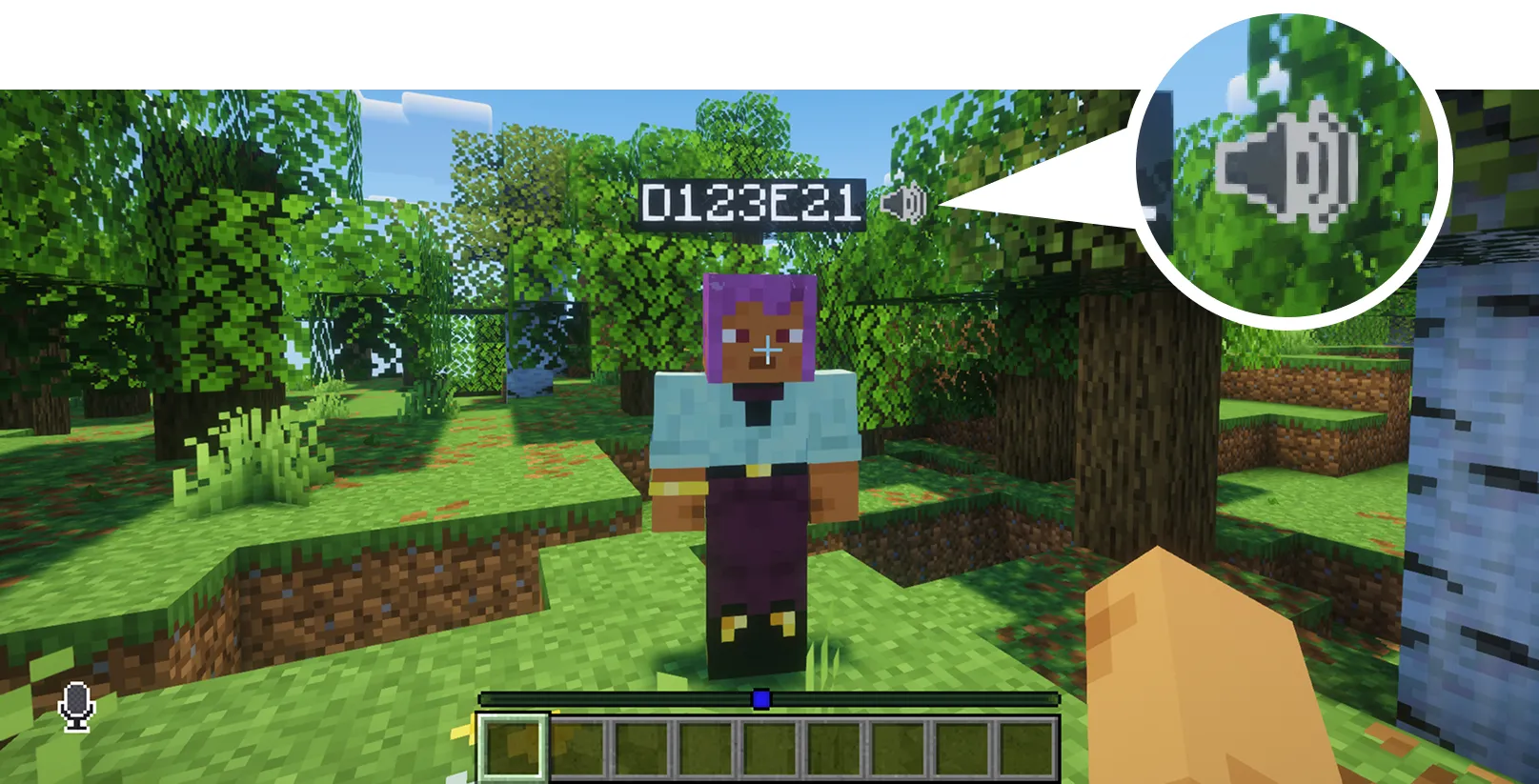
En bref
- Installez Simple Voice Chat : envoyez le plugin ou le mod sur votre serveur Minecraft.
- Attribuez un nouveau port : dans les paramètres du serveur, créez un port UDP pour Simple Voice Chat.
- Démarrez le serveur une première fois : le fichier
voicechat-server.propertiesn’existe pas avant le premier démarrage. - Renseignez le port dans la configuration : modifiez la valeur
port=dansvoicechat-server.properties, puis redémarrez le serveur. - Vérifiez la console : assurez-vous que le chat vocal a bien démarré.
- Installez le mod dans votre Minecraft : les joueurs doivent eux aussi avoir Simple Voice Chat de leur côté.
- Réglez le micro : dans le menu de Simple Voice Chat, choisissez le bon micro et configurez vos raccourcis clavier.
1. Envoyer Simple Voice Chat sur votre serveur Minecraft
Avant de commencer, nous vous conseillons d’arrêter votre serveur Minecraft.
Téléchargez d’abord Simple Voice Chat sur votre ordinateur pour pouvoir ensuite l’envoyer sur le serveur.
Au moment du téléchargement, veillez à choisir la même version de Minecraft et le même logiciel serveur que votre serveur.
Envoyez ensuite le fichier téléchargé :
- dans le dossier
modssi votre serveur est moddé, - dans le dossier
pluginssi votre serveur fonctionne avec des plugins.
Si votre serveur est hébergé chez Eternyx, vous pouvez aussi passer par notre gestionnaire de plugins et de mods. Ouvrez simplement l’onglet des plugins (ou des mods sur un serveur moddé) dans la gestion du serveur et recherchez Simple Voice Chat.
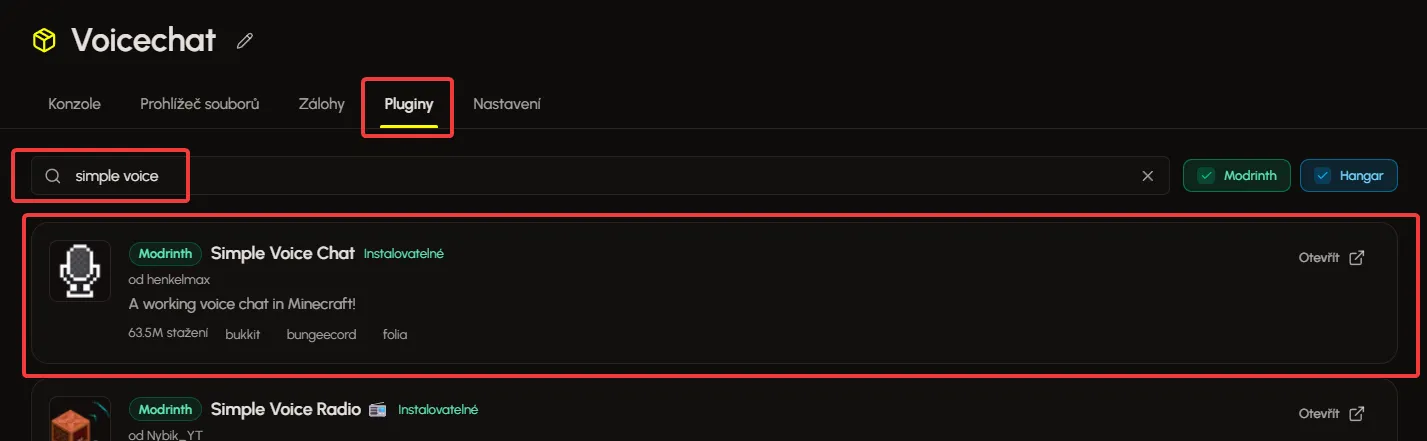
Le gestionnaire installe alors automatiquement la bonne version de Simple Voice Chat pour votre serveur.
2. Créer un port pour Simple Voice Chat
Simple Voice Chat a besoin de son propre port UDP pour faire transiter la voix.
Ouvrez l’onglet Paramètres de votre serveur, cliquez sur la section réseau (Network) dans le menu de gauche, puis sur le bouton + Assign port.
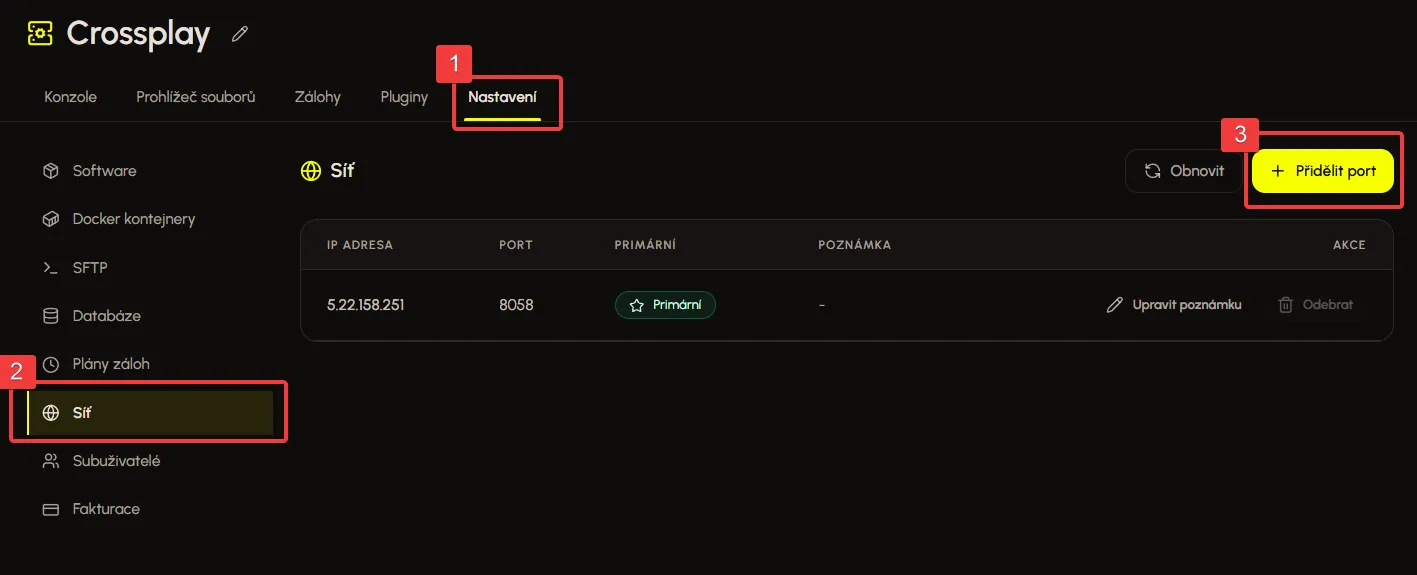
Copiez le port qui vient d’être attribué. Vous n’en aurez besoin qu’après le premier démarrage, une fois la configuration créée.

3. Configurer le port de Simple Voice Chat
Le fichier voicechat-server.properties n’existe pas avant le premier démarrage, inutile donc de chercher à le modifier plus tôt. Démarrez d’abord une fois le serveur avec le mod ou le plugin installé, puis arrêtez-le. Ce n’est qu’ensuite que vous ouvrez la configuration.
Le fichier de configuration se trouve à l’un de ces emplacements :
- Serveurs à plugins (Paper, Spigot, etc.) :
plugins/voicechat/voicechat-server.properties - Serveurs moddés (Fabric, Forge, etc.) :
config/voicechat/voicechat-server.properties
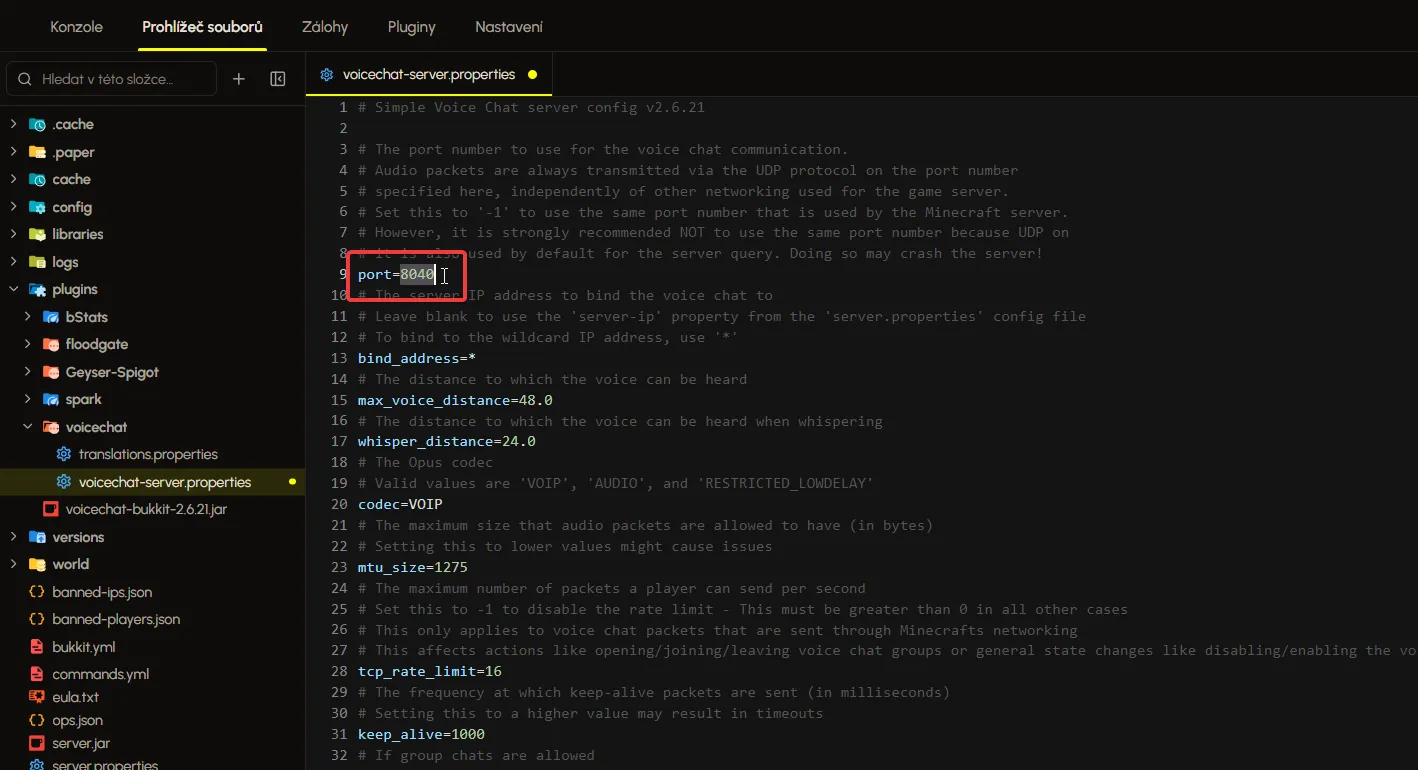
Ouvrez le fichier et cherchez la ligne :
port=
Après le signe =, indiquez le port que vous avez attribué à l’étape précédente. Par exemple :
port=8040
Enregistrez ensuite le fichier et redémarrez le serveur.
4. Démarrer le serveur et vérifier la connexion
Une fois la configuration modifiée, redémarrez le serveur.
Si tout s’est bien passé, Simple Voice Chat se charge au démarrage et un message de ce type apparaît dans la console :
[22:05:27 INFO]: [voicechat] Voice chat server started at port 8040
Le numéro de port dépendra bien sûr de celui qui vous a été attribué.
Simple Voice Chat ne démarre pas ?
Si aucun message de ce genre n’apparaît dans la console, vérifiez surtout :
- que vous avez installé la bonne version de Simple Voice Chat,
- qu’elle correspond à votre version de Minecraft et à votre logiciel serveur,
- que le mod ou le plugin se trouve dans le bon dossier,
- que vous avez modifié la configuration seulement après le premier démarrage et indiqué le bon port UDP après
port=, - que vous avez redémarré le serveur après avoir modifié la configuration.
Si le serveur signale une erreur liée au port, vérifiez aussi que le port est correctement attribué et qu’aucun autre service ne l’utilise.
5. Installer Simple Voice Chat dans votre Minecraft
Pour utiliser Simple Voice Chat, vous devez aussi installer le mod en local, dans votre propre Minecraft.
Si vous utilisez déjà d’autres mods, il vous suffit de télécharger Simple Voice Chat dans sa version Fabric ou Forge, selon ce que vous utilisez, et de le placer dans ce dossier :
.minecraft/mods
Si vous jouez à Minecraft sans aucun mod, nous vous recommandons Fabric. Téléchargez le Fabric Installer et installez un profil Fabric dans votre Minecraft Launcher.
Téléchargez ensuite la version Fabric de Simple Voice Chat et placez-la dans le dossier .minecraft/mods.
Pour utiliser le chat vocal sur le serveur, chaque joueur doit aussi avoir installé Simple Voice Chat dans son propre Minecraft.
6. Utiliser Simple Voice Chat
Les raccourcis clavier de base :
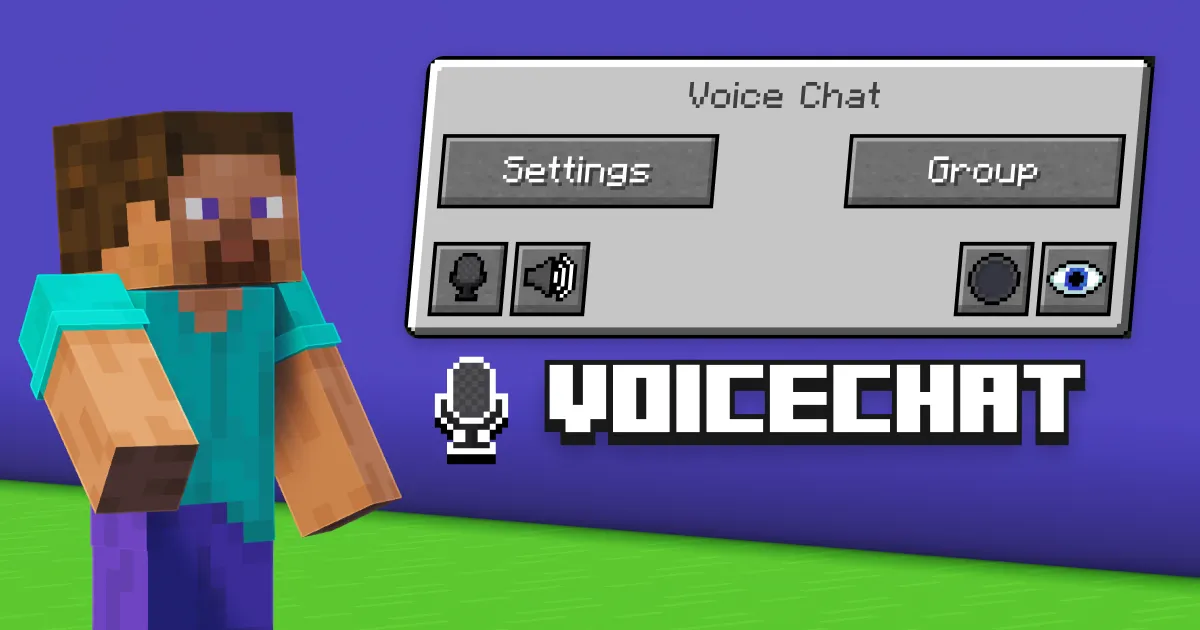
V: ouvre le menu principal de Simple Voice Chat (Voice Chat Menu)M: coupe le micro (Mute Microphone)N: désactive Simple Voice Chat (Disable Voice Chat)
Vous pouvez définir d’autres raccourcis selon vos préférences directement dans les réglages des commandes du jeu.

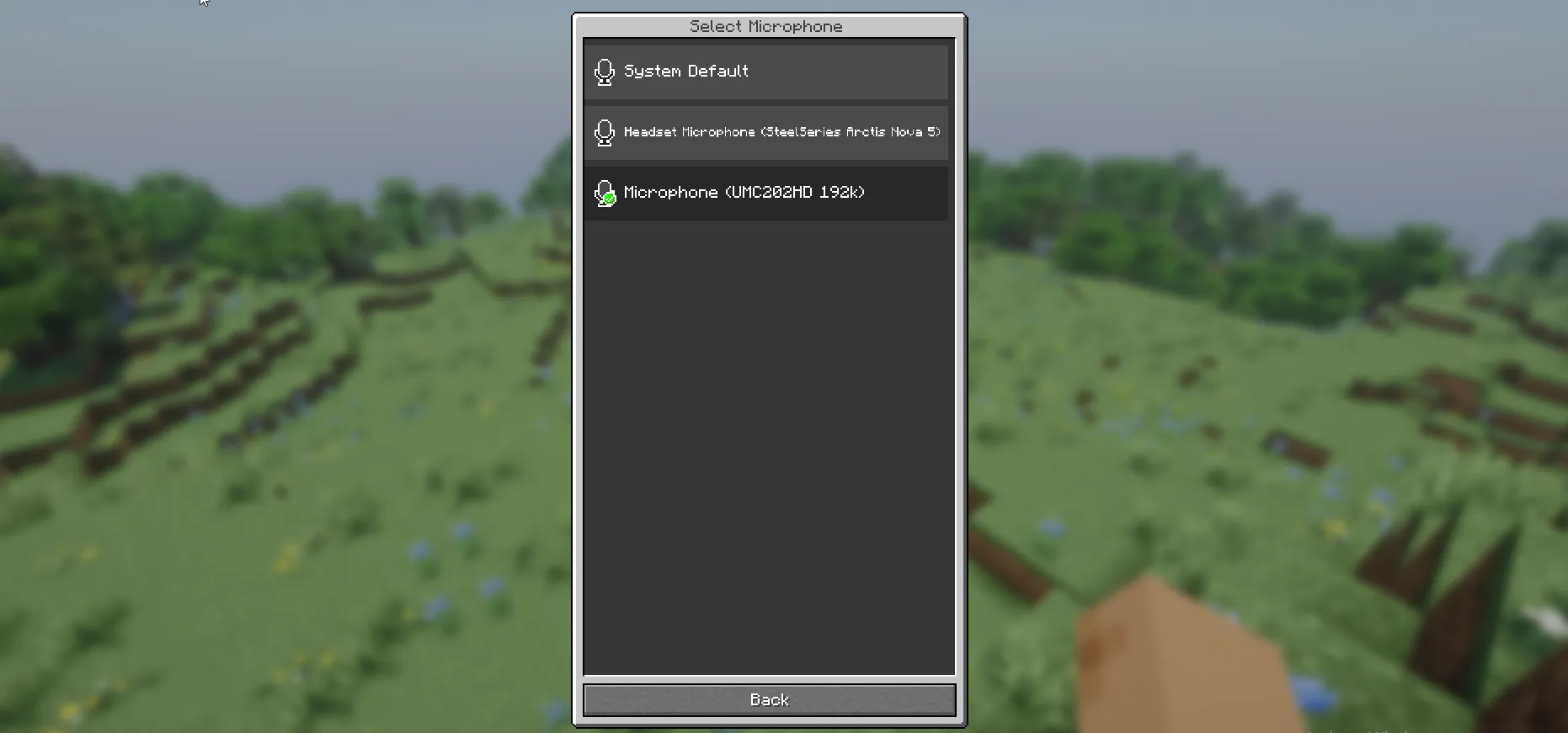
Pour que votre micro fonctionne correctement, vérifiez dans les paramètres de Simple Voice Chat que le bon périphérique d’entrée est sélectionné.
Problèmes fréquents
Simple Voice Chat ne se charge pas au démarrage
Vérifiez que vous avez installé la version de Simple Voice Chat adaptée à votre Minecraft et à votre logiciel serveur. Sur un serveur moddé, le mod doit se trouver dans le dossier mods. Sur un serveur à plugins, le plugin doit se trouver dans le dossier plugins.
Une erreur de port apparaît dans la console
Vérifiez que vous avez bien indiqué dans voicechat-server.properties le port attribué au préalable dans la section réseau du panel. Ne modifiez le fichier qu’après le premier démarrage et redémarrez le serveur après chaque changement.
Les joueurs n’arrivent pas à se connecter au chat vocal
Vérifiez que le port UDP de Simple Voice Chat est correctement attribué et renseigné dans la configuration. Les joueurs doivent aussi avoir installé la bonne version de Simple Voice Chat dans leur Minecraft.
Le micro ne fonctionne pas
Dans les paramètres de Simple Voice Chat, vérifiez que le bon micro est sélectionné. Assurez-vous aussi que votre système d’exploitation autorise Minecraft à accéder au micro.
Les joueurs ne s’entendent pas
Vérifiez que le chat vocal est activé et que le micro d’aucun joueur n’est coupé. Si le problème touche tous les joueurs, contrôlez aussi le réglage du port et la configuration de Simple Voice Chat sur le serveur.
Questions fréquentes
Simple Voice Chat a-t-il besoin de son propre port ?
Oui. Simple Voice Chat utilise son propre port UDP pour la communication vocale. Chez Eternyx, vous l’attribuez en quelques clics dans l’onglet Paramètres, section Network.
Les joueurs doivent-ils aussi installer Simple Voice Chat ?
Oui. Chaque joueur qui veut utiliser le chat vocal doit aussi avoir installé Simple Voice Chat dans son propre Minecraft.
Simple Voice Chat fonctionne-t-il avec Fabric et Forge ?
Oui. Simple Voice Chat prend en charge plusieurs logiciels serveur et mod loaders. Téléchargez toujours la version qui correspond à votre serveur et à votre version de Minecraft.
Faut-il installer Simple Voice Chat à la fois sur le serveur et chez le joueur ?
Oui. Pour bien fonctionner, Simple Voice Chat doit être installé sur le serveur et chez tous les joueurs qui veulent utiliser le chat vocal.
Peut-on utiliser Simple Voice Chat sans Minecraft moddé ?
Côté serveur, vous pouvez utiliser la version plugin, par exemple pour Paper ou Spigot. Les joueurs ont toutefois toujours besoin de la partie client de Simple Voice Chat, donc d’un mod compatible dans leur Minecraft.
5 % de remise avec le code SIGMA5 sur un serveur Minecraft
- Support en français
- Panel soigné
- Prix honnêtes