Héberger gratuitement un serveur Minecraft sur votre PC
Guide pas à pas pour héberger gratuitement un serveur Minecraft sur votre PC : Java, Purpur, script de lancement, EULA et connexion de vos amis via ngrok.

Comment créer un serveur Minecraft sur votre propre PC
Si votre ordinateur a un peu de puissance en réserve, héberger votre propre serveur Minecraft sur votre PC peut être une solution étonnamment intéressante. C’est 100 % gratuit, sans les limitations de la plupart des hébergeurs gratuits.
Cette solution a toutefois ses inconvénients, notamment en matière de sécurité et de stabilité. Nous y reviendrons plus loin dans ce guide.
Ce guide s’adresse principalement aux ordinateurs sous Windows. Sur les autres systèmes d’exploitation, la démarche est très similaire, seuls quelques détails peuvent changer.
La réponse rapide
Pour créer un serveur Minecraft sur votre PC, il suffit de :
- Installer Java
- Télécharger le serveur (par ex. Purpur)
- Créer un script de lancement
- Lancer le serveur et accepter l’EULA
- Utiliser par exemple ngrok pour que vos amis puissent se connecter
De quoi ai-je besoin pour héberger un serveur ?
Pour héberger un serveur Minecraft, un ordinateur suffisamment puissant fait l’affaire. Idéalement avec au moins 8 Go de RAM, mais 16 Go ou plus reste un choix plus sûr, surtout si vous prévoyez davantage de joueurs ou des plugins.
Configuration matérielle minimale plus précise
| Composant | Recommandation |
|---|---|
| Processeur | N’importe quel processeur un peu récent qui fait tourner Minecraft à 60 FPS minimum. Il gérera sans problème un petit serveur. |
| RAM | Au moins 8 Go de RAM DDR4, pour pouvoir allouer environ 3 à 4 Go au serveur. |
| Stockage | Au minimum 5 à 10 Go pour le monde. Nous recommandons de garder au moins 20 Go libres pour avoir de la marge. |
Bien entendu, il vous faut aussi une connexion Internet stable, sinon vos amis ne pourront pas se connecter.
1. Installer Java
Un serveur Minecraft tourne sous Java, impossible donc de s’en passer. Si Java n’est pas encore installé, commencez par le télécharger.
Minecraft 26.x (26.1, 26.2 et 26.3) nécessite Java 25. Java 21 ne suffit pas pour ces versions. Les versions plus anciennes du serveur fonctionnent avec des versions plus anciennes de Java, par exemple Java 21 pour les versions 1.20.5 à 1.21.x.
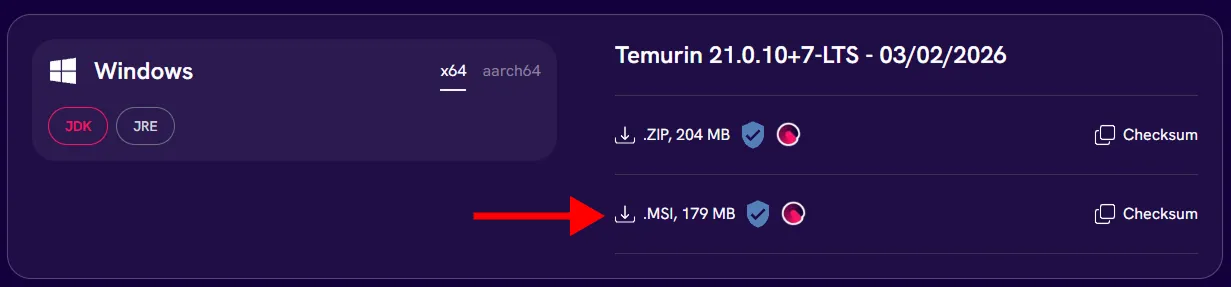
Vous pouvez télécharger Java gratuitement sur Adoptium (Eclipse Temurin). Choisissez Windows, x64 et la version de Java adaptée, puis téléchargez l’installateur .MSI.
Une fois le téléchargement terminé, lancez l’installateur et suivez l’installation classique.
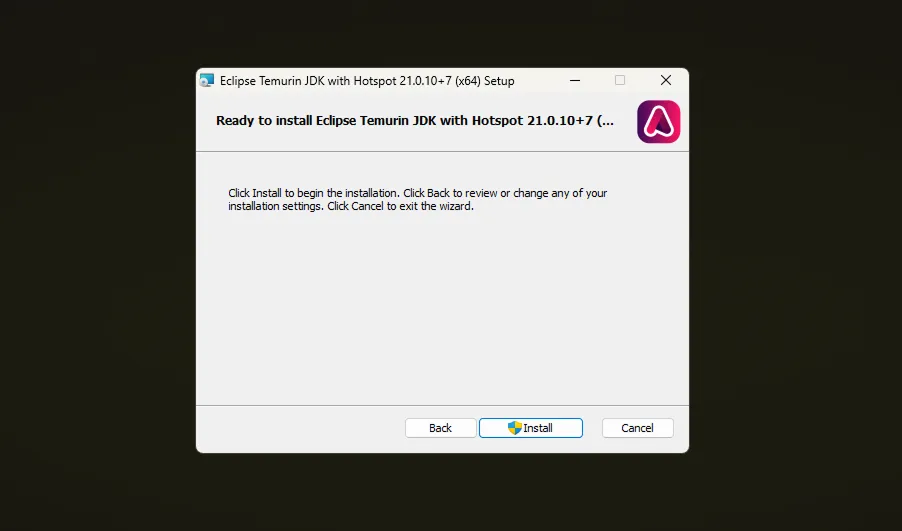
Pour finir, vous pouvez vérifier que Java fonctionne. Ouvrez l’invite de commandes ou un terminal et tapez : java -version.
Si une version de Java s’affiche, c’est bon, vous pouvez passer à la suite.
2. Télécharger le fichier du serveur
Le fichier du serveur (.jar) contient le serveur lui-même. Pour faire simple, c’est le fichier que vous lancerez pour faire tourner le serveur.
Dans ce guide, nous n’utiliserons pas le serveur vanilla classique de Mojang, mais PurpurMC. Il s’agit d’une version modifiée du serveur, mieux optimisée et compatible avec les plugins. Vous profitez ainsi de plus de possibilités de personnalisation et de meilleures performances.
Téléchargez le serveur sur le site officiel : purpurmc.org/download/purpur. Choisissez la version de Minecraft que vous souhaitez utiliser et téléchargez le fichier .jar.
Nous vous conseillons de créer un nouveau dossier sur votre ordinateur, par exemple server, et d’y enregistrer le fichier téléchargé. Vous garderez ainsi vos fichiers bien rangés.
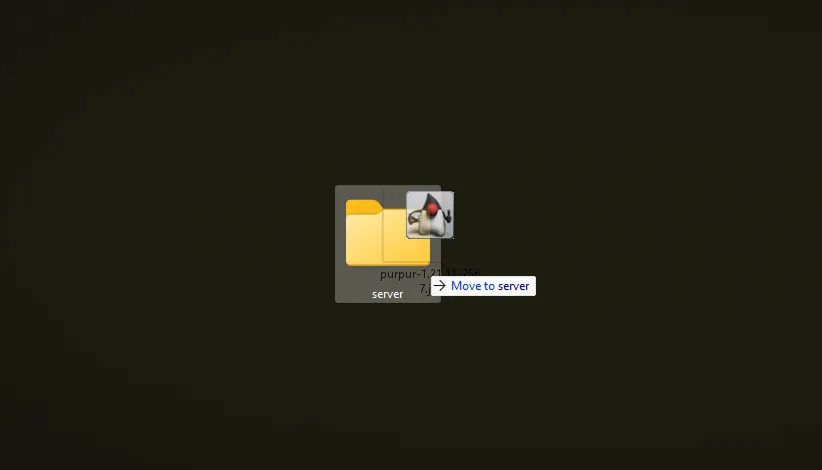
Renommez ensuite le fichier en server.jar. Cela vous simplifiera les étapes suivantes, surtout la configuration du script de lancement.

3. Le script de lancement
Pour pouvoir lancer le serveur facilement, nous allons créer ce qu’on appelle un script de lancement. Il garantit que le serveur démarre avec les bons paramètres.
Commencez par créer dans le dossier server un nouveau fichier texte nommé start.txt.
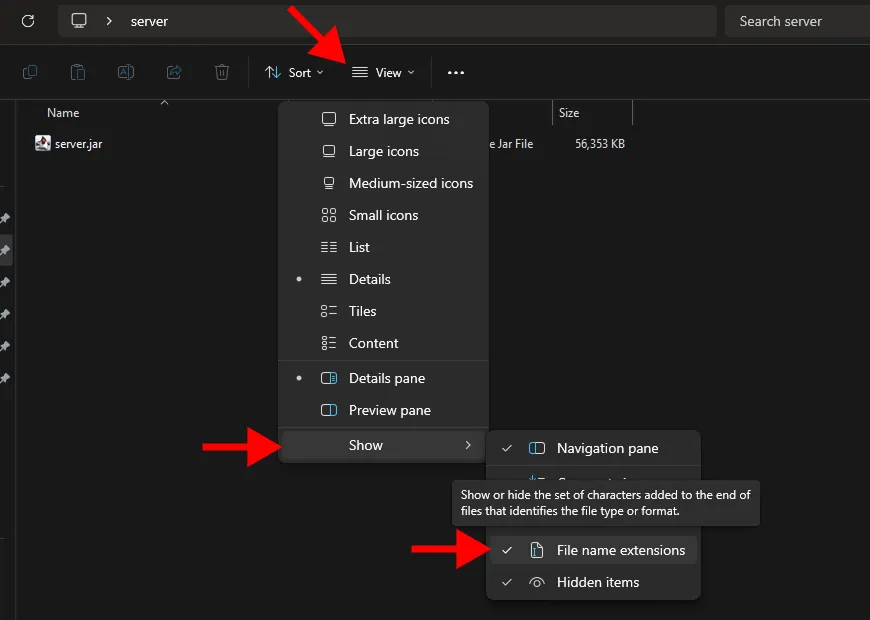
Avant cela, vérifiez que l’affichage des extensions de fichiers est activé dans Windows. Sinon, vous risquez de renommer le fichier seulement en apparence, et il ne fonctionnera pas correctement.
Collez le contenu suivant dans le fichier start.txt :
java -Xms2G -Xmx4G -jar server.jar nogui
pause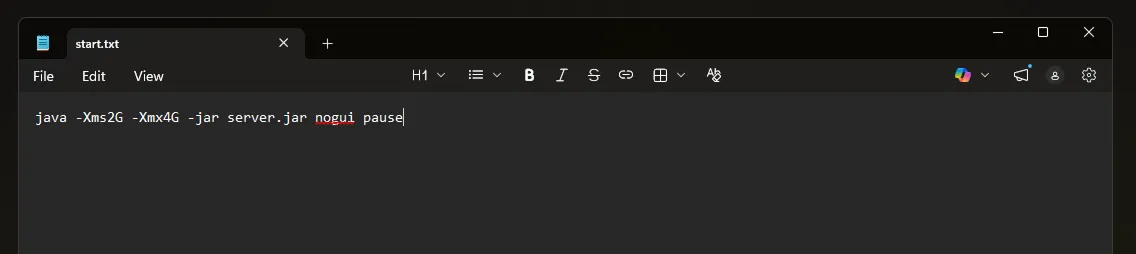
Que fait ce script ?
javalance Java-Xms2Gdéfinit la mémoire minimale (2 Go de RAM)-Xmx4Gdéfinit la mémoire maximale (4 Go de RAM)-jar server.jarindique le fichier à lancernoguidésactive l’interface graphique, ce qui économise des ressourcespauseempêche la fenêtre de se fermer immédiatement après l’arrêt du serveur
Vous pouvez ajuster les valeurs de mémoire selon la quantité de RAM dont vous disposez. Par exemple, avec 16 Go de RAM, vous pouvez tout à fait en allouer davantage au serveur.
Une fois terminé, enregistrez le fichier et renommez-le de start.txt en start.bat

4. Lancer le serveur et accepter l’EULA
Double-cliquez sur le fichier start.bat pour lancer le serveur. Une fenêtre d’invite de commandes s’ouvre et affiche une grande quantité de texte auquel vous ne comprendrez probablement pas grand-chose. C’est normal, pas d’inquiétude.
Au premier lancement, le serveur s’arrête toutefois et affiche ce message : You need to agree to the EULA in order to run the server.
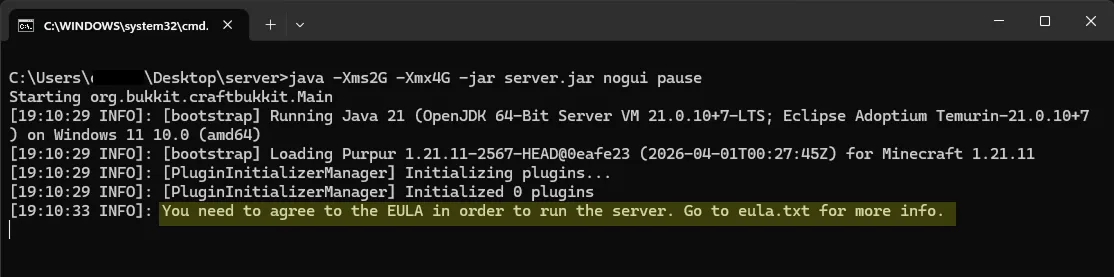
Cela signifie que vous devez accepter l’EULA (le contrat de licence). Entre-temps, un fichier eula.txt a été créé dans le dossier server. Ouvrez-le et remplacez la ligne eula=false par eula=true.

Enregistrez le fichier et relancez start.bat.
Si une fenêtre de sécurité Windows (Windows Security) vous demande une autorisation, cliquez simplement sur « Allow » (Autoriser l’accès). Sans cela, le serveur risque de ne pas fonctionner correctement.
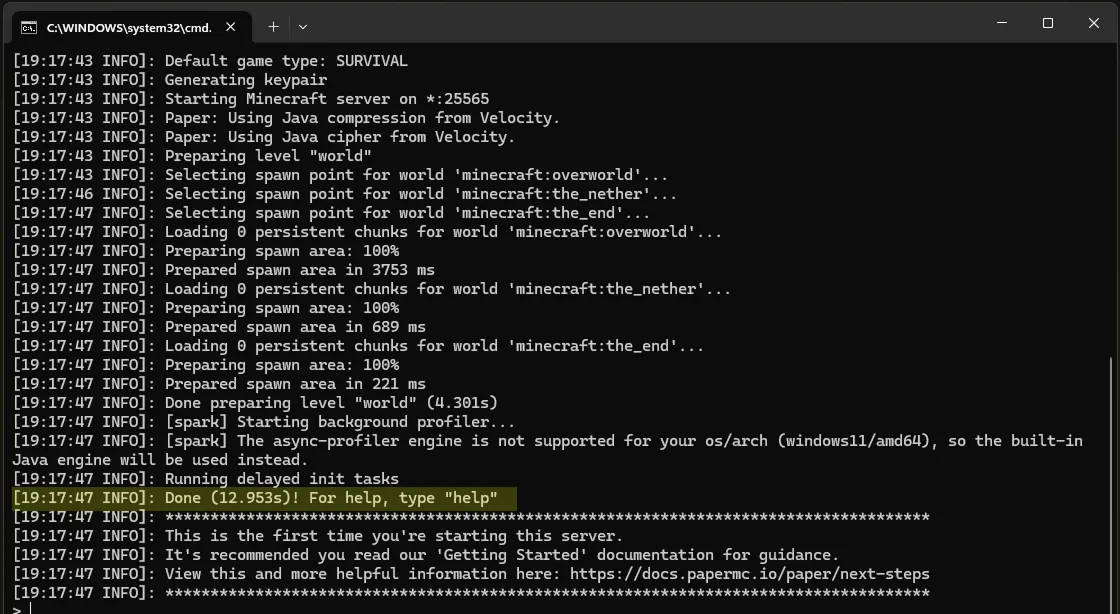
Lorsque la console affiche la ligne Done (__.___s)! For help, type "help", le serveur a bien démarré et fonctionne correctement.
5. Se connecter au serveur
Lancez Minecraft dans la même version que celle choisie pour le serveur. Si les versions diffèrent, la connexion sera impossible.
Dans le menu principal, cliquez sur « Multijoueur » (Multiplayer), puis sur « Connexion directe » (Direct Connection).
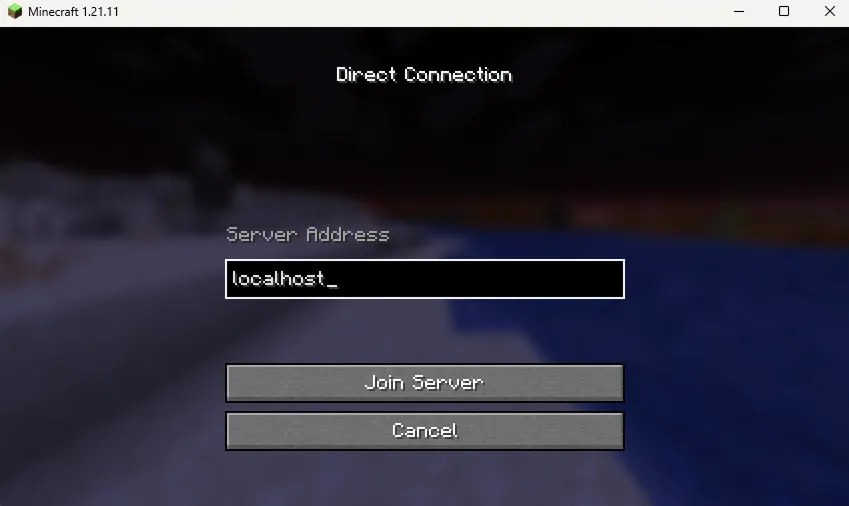
Dans le champ de l’adresse du serveur, saisissez localhost et cliquez sur « Rejoindre le serveur » (Join Server). Si tout fonctionne, vous voilà sur votre propre serveur qui tourne sur votre ordinateur.
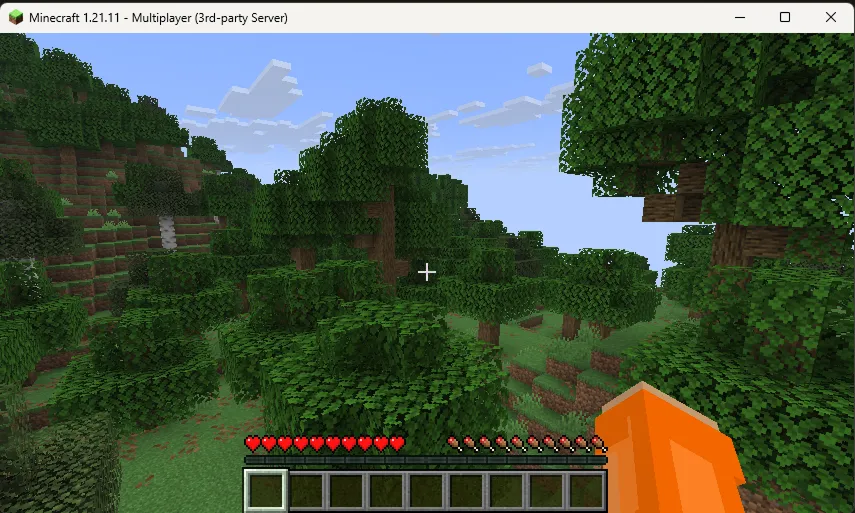
🎉 Félicitations, vous venez de rejoindre votre propre serveur Minecraft. Et oui, c’était plus simple qu’il n’y paraissait.
6. Permettre à vos amis de se connecter depuis Internet
Pour l’instant, le serveur n’est accessible qu’aux appareils du même réseau, par exemple ceux connectés au même Wi-Fi. Personne ne peut encore s’y connecter depuis Internet.
Pour rendre votre serveur Minecraft accessible depuis l’extérieur, on utilise généralement la redirection de port (port forwarding), c’est-à-dire l’ouverture d’un port sur votre box ou votre routeur. Cela peut toutefois être risqué si vous ne savez pas exactement ce que vous faites.
C’est pourquoi nous utiliserons dans ce guide une solution plus simple et plus sûre : ngrok.
Ngrok crée ce qu’on appelle un tunnel entre votre ordinateur et Internet, et génère une adresse grâce à laquelle vos amis peuvent rejoindre votre serveur sans configuration compliquée.
7. Télécharger ngrok
Rendez-vous sur dashboard.ngrok.com/signup et créez un compte.
Vous pouvez vous connecter avec Google, ce qui accélère nettement les choses.
Après l’inscription, le tableau de bord (dashboard) s’affiche avec un bouton qui vous redirige vers le Microsoft Store. Cliquez dessus.
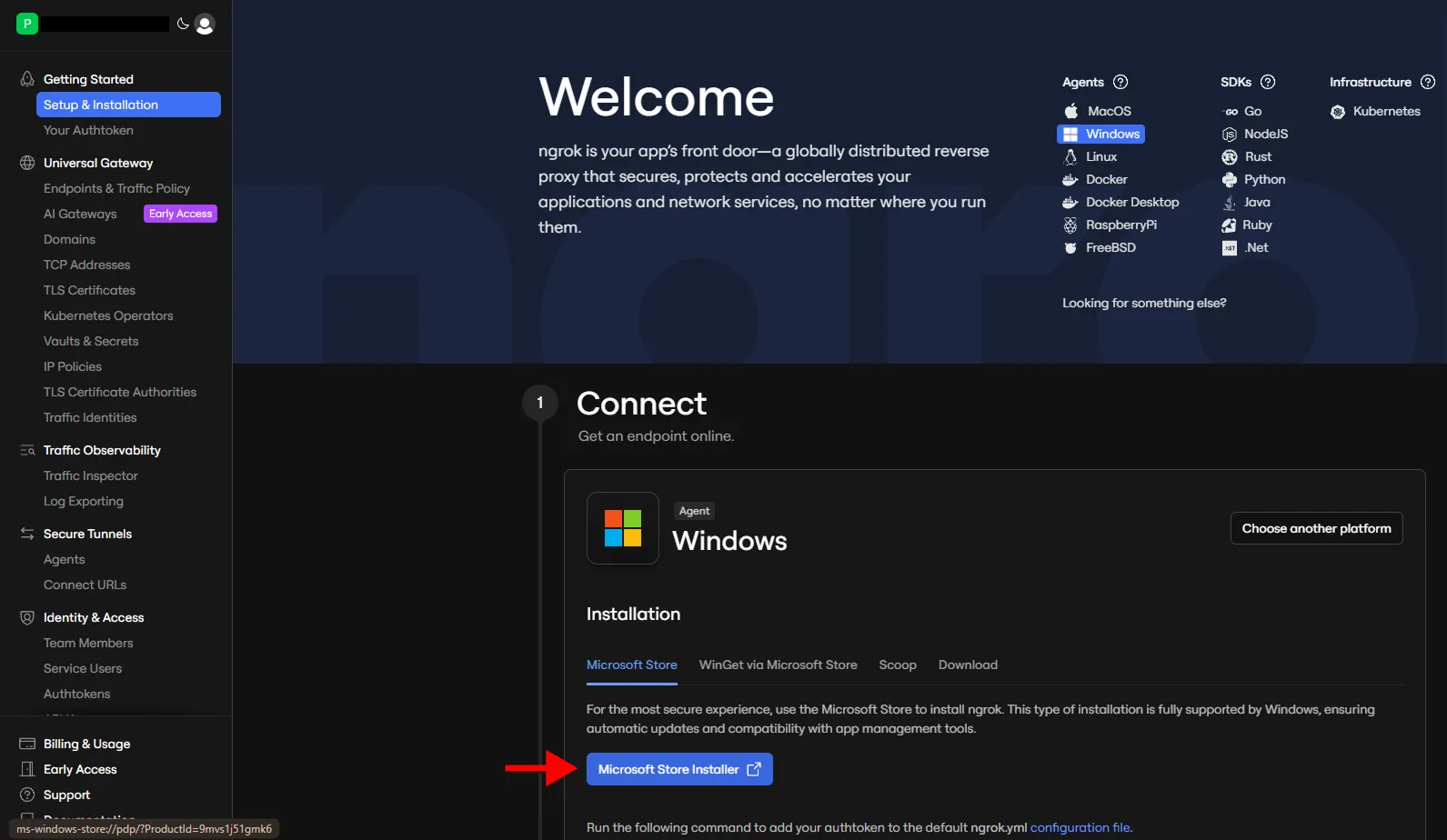
Le Microsoft Store s’ouvre sur l’application ngrok. Cliquez sur « Obtenir » (Get) et installez ngrok sur votre ordinateur.
8. Configurer ngrok
Une fois ngrok installé, retournez sur le tableau de bord et faites défiler un peu vers le bas. Vous y trouverez une commande qui commence par ngrok config add-authtoken ...
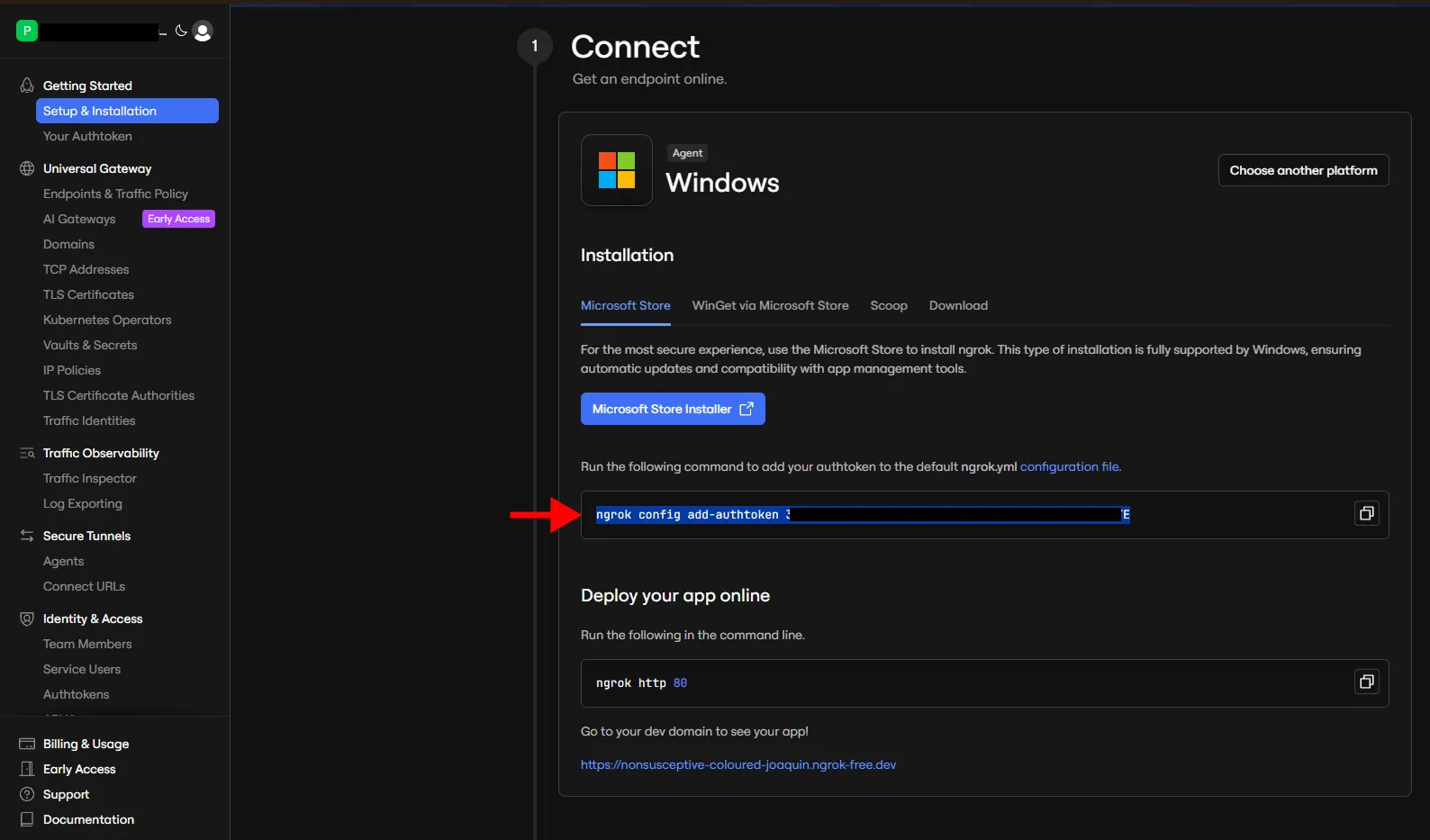
Copiez cette commande.
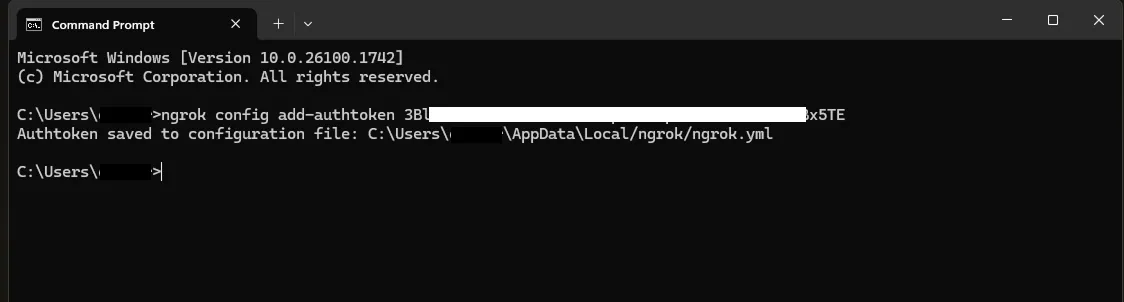
Ouvrez ensuite l’invite de commandes sur votre ordinateur. Il suffit de taper cmd dans la recherche Windows et d’appuyer sur Entrée.
Dans la fenêtre de l’invite de commandes qui s’ouvre, collez la commande copiée et validez avec Entrée.
9. Vérifier votre compte ngrok
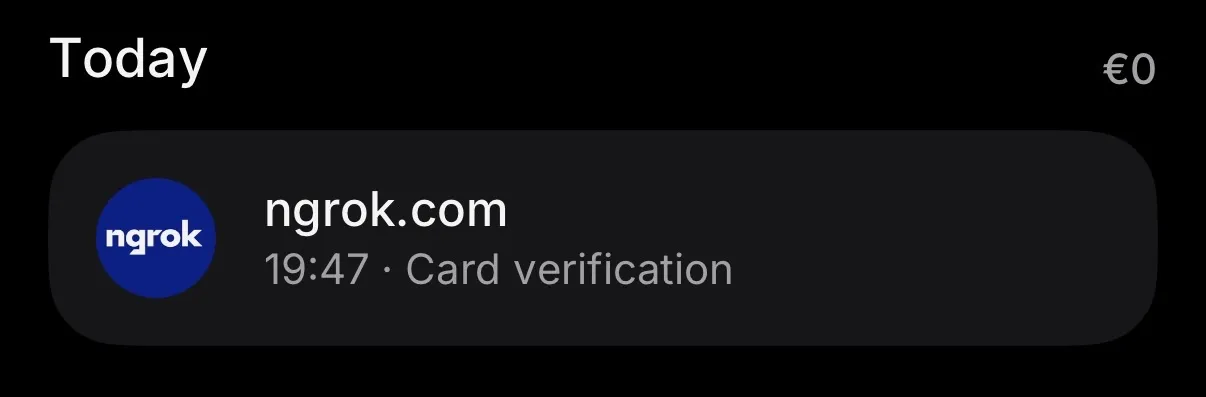
En raison d’abus fréquents, ngrok a dû mettre en place une vérification des comptes par carte bancaire.
Rendez-vous sur dashboard.ngrok.com/settings#id-verification et suivez les instructions pour terminer la vérification.
Avant de saisir vos données de carte où que ce soit, nous vous recommandons toujours de vous renseigner et de vous assurer que vous faites confiance au service. Cela dit, ngrok est un outil utilisé depuis longtemps par des développeurs du monde entier.
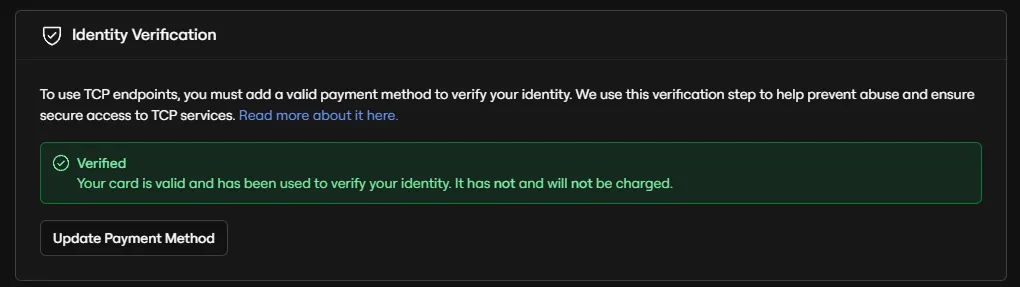
La carte sert uniquement à vérifier votre identité. Si vous utilisez l’offre gratuite, rien ne vous sera facturé.
10. Lancer le tunnel
Une fois la vérification terminée, ouvrez à nouveau l’invite de commandes et tapez la commande : ngrok tcp 25565
Cela lance le tunnel pour votre serveur Minecraft.
Plusieurs lignes s’affichent dans la fenêtre. Celle qui vous intéresse surtout est la ligne Forwarding : après tcp:// se trouve l’adresse à laquelle vos amis peuvent se connecter.
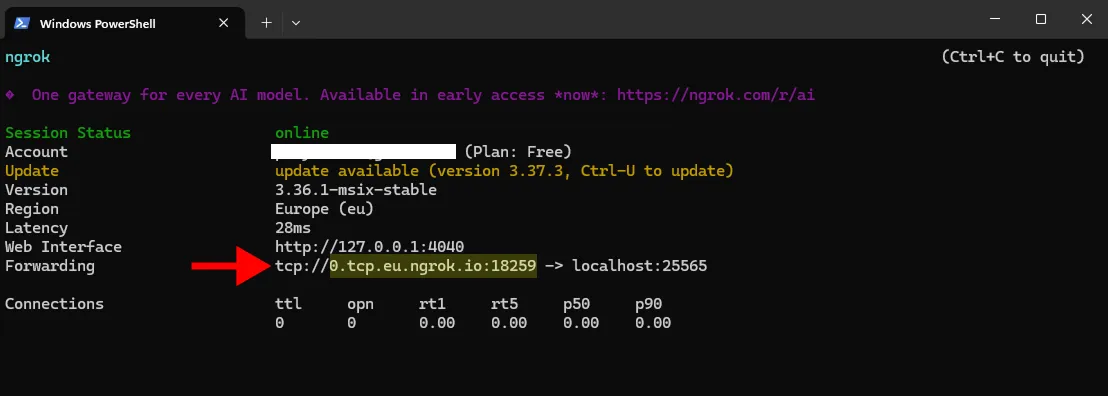
Copiez cette adresse et envoyez-la à vos amis. Ils n’auront qu’à la saisir dans Connexion directe (Direct Connection) dans Minecraft pour rejoindre votre serveur.
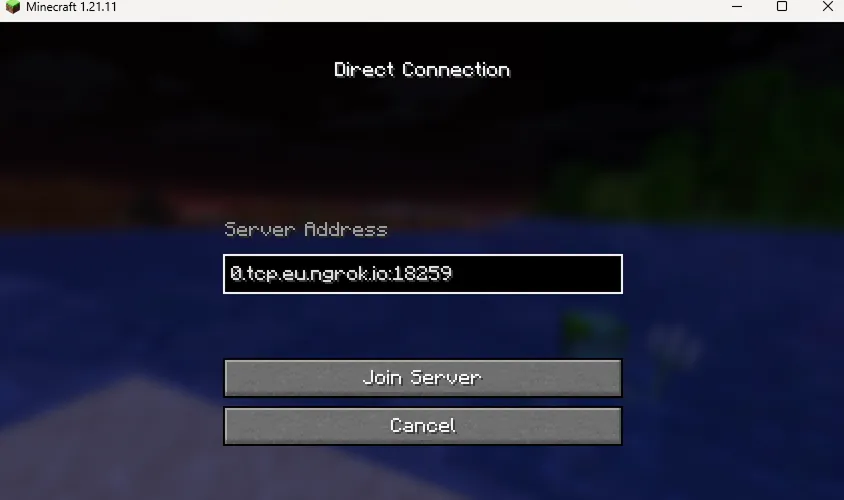
Vous devez répéter cette étape chaque fois que vous voulez relancer le tunnel. Le tunnel ne fonctionne que tant que cette fenêtre reste ouverte.
11. Optimisation et conseils
Améliorer les performances
- Si votre serveur rame, essayez d’ajuster la RAM allouée. Utilisez les paramètres
-Xmset-Xmxdans le script de lancement selon la quantité de mémoire que vous voulez donner au serveur. Plus de RAM signifie généralement de meilleures performances, mais n’en abusez pas, pour qu’il en reste assez pour votre système. - Réduisez la distance de rendu. Dans le fichier
server.properties, baissez les valeurssimulation-distanceetview-distance. Le serveur aura moins de travail et tournera de façon plus fluide.
Sauvegardes régulières
N’oubliez pas de sauvegarder régulièrement votre serveur. Il suffit de l’arrêter et de copier tout le dossier ailleurs. Vous pourrez ainsi revenir en arrière à tout moment si quelque chose tourne mal avec le serveur ou le monde.
S’amuser davantage sur le serveur
Si le SMP classique ne vous suffit pas, vous pouvez ajouter divers mini-jeux à votre serveur, comme BedWars, EggWars, OneBlock et bien d’autres. Nous avons écrit un article à ce sujet : Top 5 des meilleurs plugins de mini-jeux pour serveur Minecraft.
Hébergement Eternyx
Si votre ordinateur n’est pas assez puissant, ou si cette méthode vous semble inutilement compliquée et chronophage, il existe une solution plus simple.
Chez Eternyx, tout cela est déjà pris en charge pour vous. Votre serveur est prêt en quelques minutes, sans aucune connaissance technique. Il suffit de le créer, de copier l’adresse IP et vous pouvez commencer à jouer.
Autre avantage : le serveur tourne 24 h/24, et pas seulement quand votre PC est allumé. Un installateur de modpacks simple est également disponible, pour jouer facilement à des versions moddées du jeu.
Vous gérez tout depuis un panel clair et intuitif, et en cas de besoin, notre support est là pour vous aider. Retrouvez toutes nos offres actuelles sur la page Tarifs.
Conclusion
Héberger votre propre serveur Minecraft sur votre ordinateur est assez simple, mais cela prend un peu de temps et demande au moins des notions de base dans la manipulation des fichiers et de l’invite de commandes. Il vous faut aussi un ordinateur assez puissant pour que le serveur tourne de manière fluide.
D’un autre côté, c’est une excellente option si vous voulez tester quelque chose ou simplement jouer sur un petit SMP entre amis sans frais inutiles.
Si tout cela vous semble trop compliqué, vous pouvez tout simplement sauter ces étapes et créer votre serveur chez un hébergeur, par exemple chez Eternyx.
5 % de remise avec le code SIGMA5 sur un serveur Minecraft
- Support en français
- Panel soigné
- Prix honnêtes