Créer un serveur Minecraft moddé avec Forge (2026)
Guide complet 2026 pour créer un serveur Minecraft moddé avec Forge : installer Forge et les mods, connecter les joueurs et résoudre les erreurs courantes.
Créer un serveur moddé peut sembler long et compliqué. En suivant les étapes de ce guide, vous y arriverez pourtant rapidement et sans complications inutiles.
Ce dont vous aurez besoin
- Un hébergement Minecraft : les serveurs moddés demandent généralement plus de ressources qu’un serveur vanilla classique. Nous vous conseillons donc un hébergement Minecraft de qualité, par exemple Eternyx.
- Vos mods : préparez la liste des mods que vous souhaitez installer sur le serveur.
- Java 25 pour Minecraft 26.x : les versions 26.1, 26.2 et 26.3 nécessitent Java 25. Java 21 ne suffit pas.
1. Créer le serveur Forge
Pour créer un serveur Forge, il vous faut d’abord un hébergeur. Dans ce guide, nous vous montrons la marche à suivre sur Eternyx, mais chez les autres hébergeurs, le principe reste le même, à quelques détails près.
Choisir le logiciel serveur
Dans le panel, cliquez sur Créer un serveur, puis choisissez l’offre sur laquelle votre serveur va tourner. Si vous ne savez pas quelle offre vous convient, consultez notre article sur la quantité de RAM nécessaire pour un serveur Minecraft moddé.
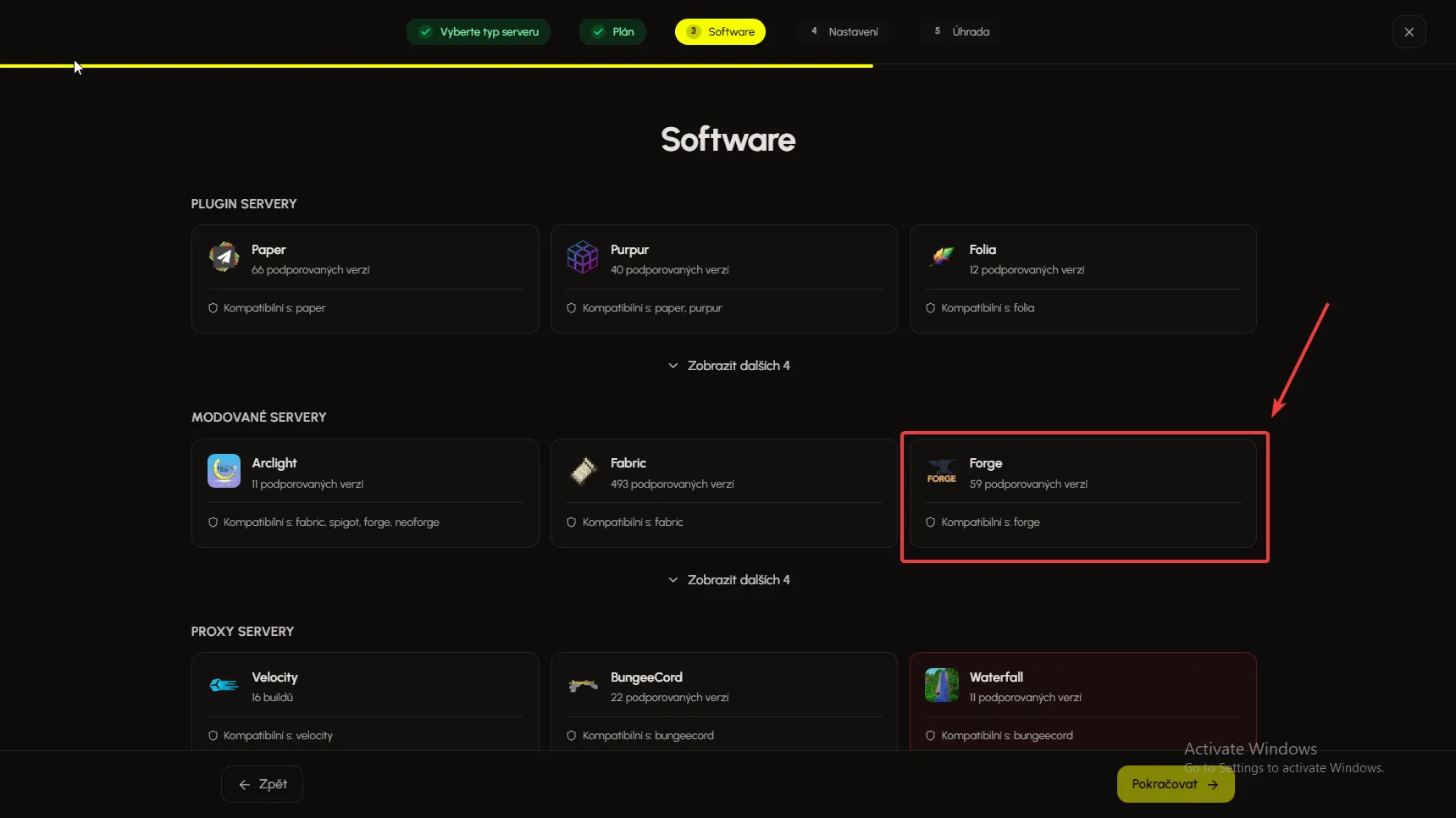
Ensuite, dans la section Logiciel, sélectionnez Forge.
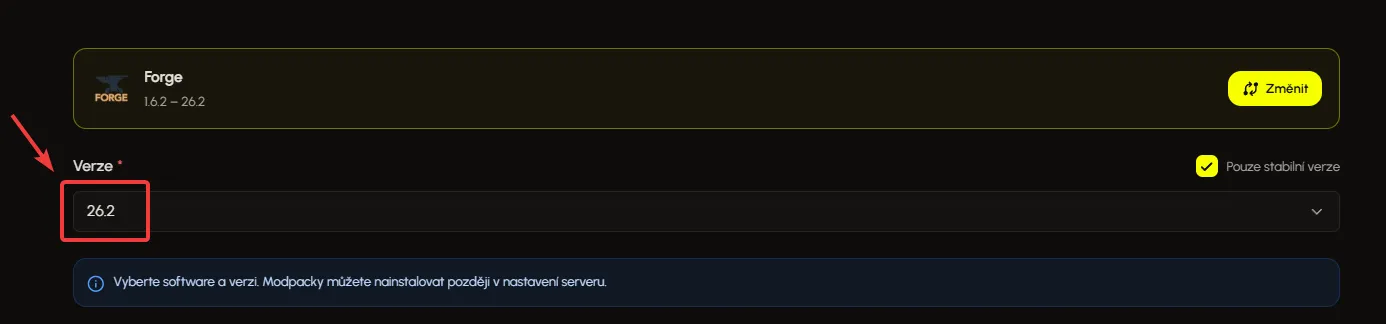
À l’étape suivante, choisissez la version de Minecraft pour laquelle vos mods ont été conçus. Pour les versions 26.x, laissez le serveur sur Java 25.
Enfin, donnez un nom à votre serveur et créez-le.
Si votre hébergeur ne propose pas Forge, vous devrez téléverser le serveur Forge manuellement. Vous trouverez les fichiers nécessaires sur MCJars.
2. Installer les mods
Une fois le serveur Forge créé, laissez-le éteint pour pouvoir y ajouter les mods.
Méthode 1 : via le Gestionnaire de mods d’Eternyx
Eternyx propose une fonctionnalité unique, le Gestionnaire de mods, qui vous permet de télécharger et de gérer vos mods directement depuis le panel. Plus besoin de les télécharger sur votre ordinateur ni de vérifier vous-même que vous avez la bonne version.
Pour ouvrir le Gestionnaire de mods, cliquez sur l’onglet Mods dans la navigation.
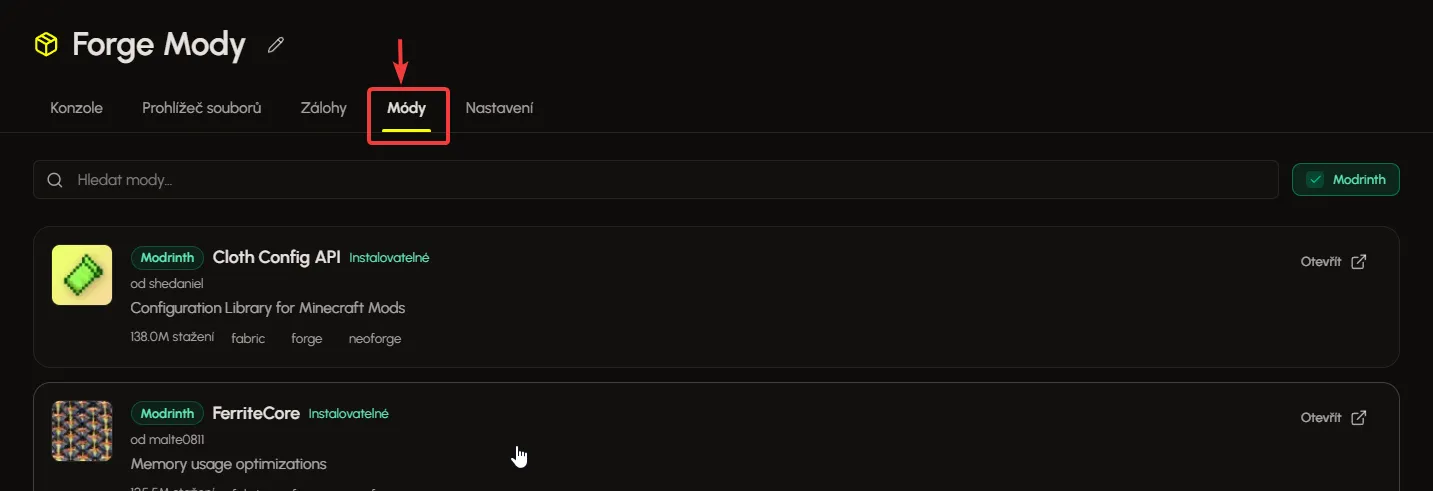
Il vous suffit ensuite de choisir les mods à installer. Le Gestionnaire de mods installe automatiquement leurs dépendances et vérifie qu’ils sont compatibles avec la version de votre serveur.
Méthode 2 : installer les mods manuellement
Si votre hébergeur n’a pas de gestionnaire de mods ou si vous voulez installer un mod particulier qui n’est pas disponible publiquement, vous devrez installer les mods à la main.
Où télécharger des mods ?
- Modrinth : une plateforme moderne et très fournie en mods Minecraft.
- CurseForge : l’une des plus grandes plateformes de mods Minecraft, avec un catalogue immense.
Trouvez les mods que vous voulez ajouter au serveur et téléchargez-les sur votre ordinateur. Ne mettez sur le serveur que les mods de gameplay. Les mods purement côté client (minimap, zoom, shaders) n’ont rien à y faire.
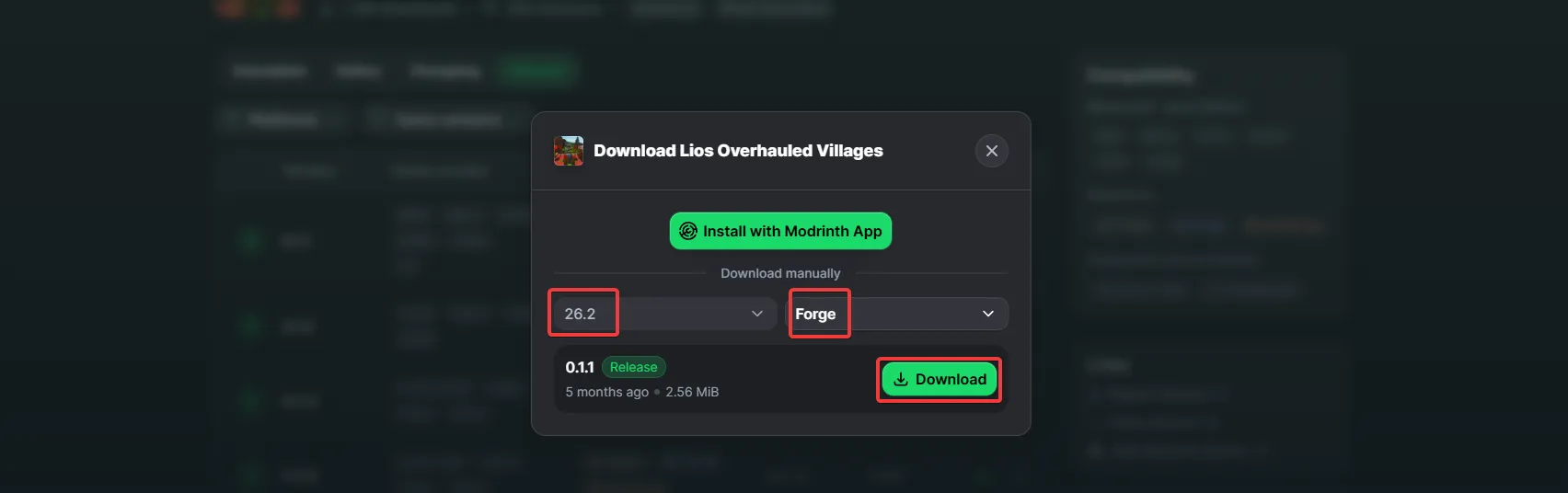
Exemple de téléchargement d’un mod sur Modrinth.
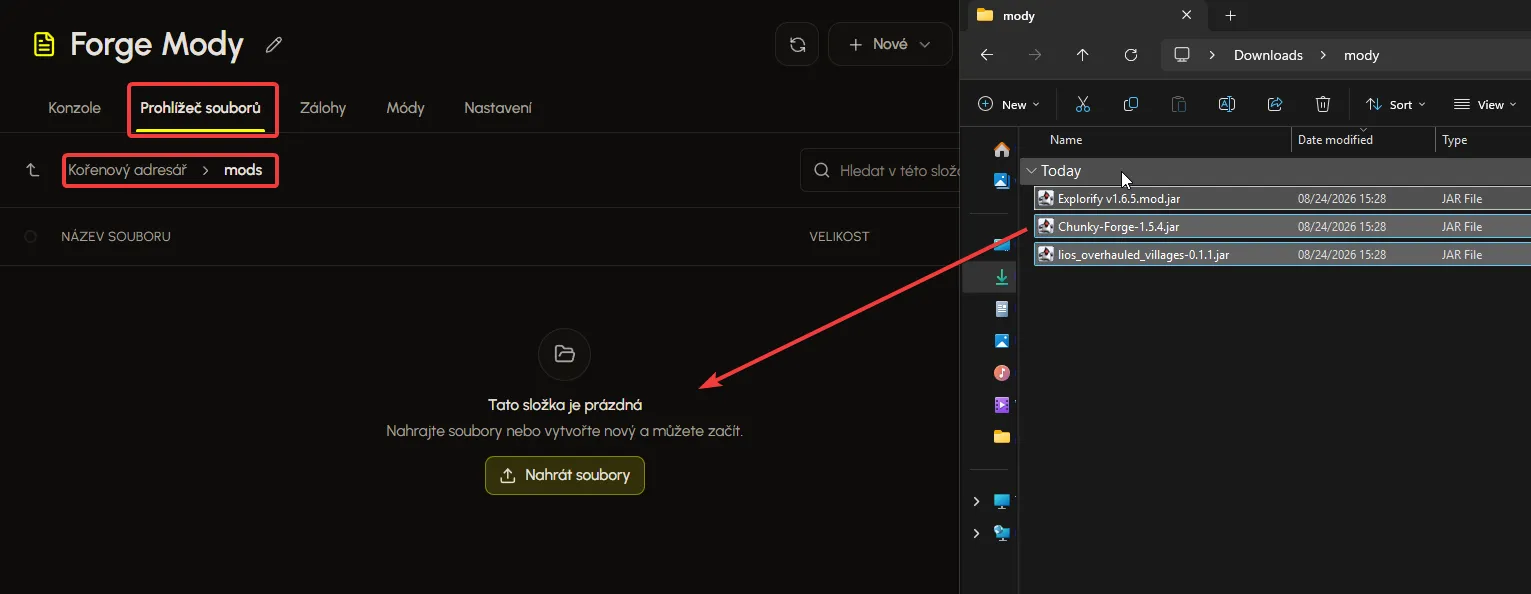
Téléversez les mods dans le dossier mods
Dans le panel, cliquez sur l’onglet Explorateur de fichiers. Trouvez le dossier mods, ouvrez-le et glissez-y les mods téléchargés.
3. Démarrer le serveur
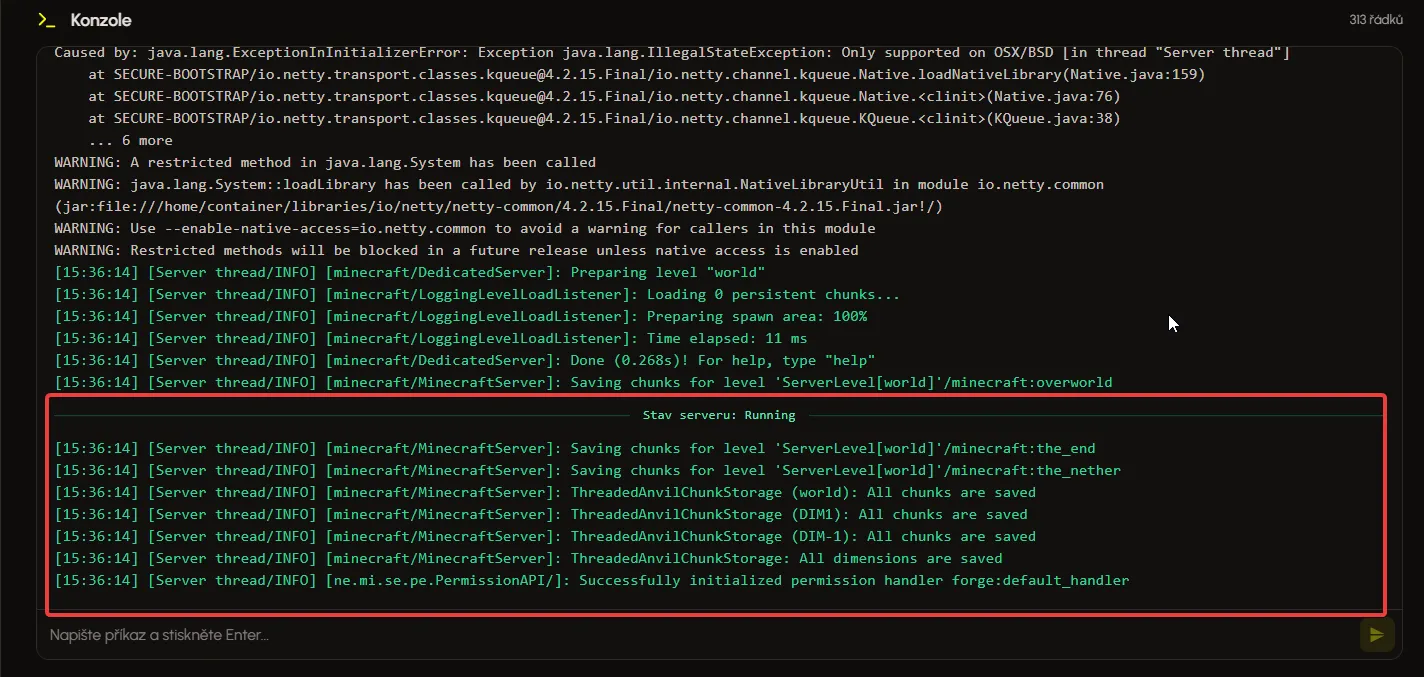
Au premier démarrage, vous devez accepter l’EULA, sinon le serveur ne se lancera pas. Si tout est bien configuré, le serveur devrait ensuite démarrer sans problème.
4. Se connecter au serveur
Pour rejoindre votre serveur moddé, vous devez avoir dans votre Minecraft les mêmes mods de gameplay que sur le serveur. Les mods purement côté client restent chez vous : ne les copiez pas sur le serveur.
Comment installer des mods Forge dans Minecraft ?
Le plus simple est d’utiliser un launcher doté de son propre installateur de mods et de modpacks, comme la Modrinth App ou la CurseForge App.
Vous pouvez aussi télécharger l’installateur officiel de Forge directement sur son site, puis copier les mods téléchargés dans le dossier .minecraft/mods.
Connectez-vous à l’IP de votre serveur
Dans le panel, copiez l’adresse IP de votre serveur. Ensuite, dans Minecraft, cliquez sur Multijoueur → Ajouter un serveur, collez l’adresse IP et connectez-vous.

Problèmes fréquents
Le serveur ne démarre pas
Si le serveur refuse de démarrer, l’un des mods installés est peut-être en cause. Vérifiez en priorité les points suivants :
- Mauvaise version du mod : assurez-vous que tous les mods sont conçus pour la même version de Minecraft que votre serveur.
- Mod non prévu pour Forge : certains mods sont développés pour Fabric ou NeoForge et ne fonctionneront pas sur un serveur Forge.
- Dépendances manquantes : certains mods ont besoin de bibliothèques supplémentaires ou d’autres mods. Vérifiez les prérequis de chaque mod et assurez-vous que toutes les dépendances nécessaires sont installées.
- Mods incompatibles : certains mods ne s’entendent pas entre eux et peuvent faire planter le serveur. Si le problème est apparu après l’installation d’un nouveau mod, retirez-le et relancez le serveur.
- Mauvaise version de Forge : vérifiez que votre version de Forge est compatible avec vos mods et votre version de Minecraft.
- Mauvaise version de Java : Minecraft 26.x nécessite Java 25. Sous Java 21, la 26.x ne démarre pas.
- Mod uniquement client : certains mods sont réservés à votre jeu et n’ont pas leur place sur le serveur. Vérifiez que le mod en question est bien prévu pour un serveur.
Si vous rencontrez ce type d’erreur et ne savez pas comment vous en sortir, le support Eternyx se fera un plaisir de vous aider. Il suffit d’ouvrir un ticket, nous répondons vraiment vite.
5 % de remise avec le code SIGMA5 sur un serveur Minecraft
- Support en français
- Panel soigné
- Prix honnêtes